Translate

Tampilkan postingan dengan label Jaringan. Tampilkan semua postingan

Membuat Server Gateway/Router dengan Mikrotik (Tingkat Lanjut)


Mikrotik PC mempunyai 2 ethernet card, 1 untuk ISP 1 lagi untuk jaringan lokal
IP didapat dari provider/ISP 100.10.15.2/30 dengan gateway 10.100.15.1
IP range yang digunakan untuk jaringan lokal 192.168.0.1/24 (untuk jumlah client sesuka anda, max 254 client)
Tanpa menggunakan DHCP server

Tambahkan IP address pada masing-masing interface (contoh: untuk IP dari ISP pada ether1 yaitu 100.10.15.2/30, Untuk IP LAN pada ether2 yaitu 192.168.0.1/24
<< ip lan tersebut akan menjadi gateway masing-masing client dalam setting networknya)

/ip address
ip address add address=100.10.15.2/30 interface=ether1 disabled=no
ip address add address=192.168.0.1/24 interface=ether2 disabled=no


Tambahkan gateway provider dalam ip route

/ip route
add gateway=100.10.15.1


Membuat NAT dalam ip firewall nat

/ip firewall nat
add chain=srcnat action=masquerade disabled=no


Masukan IP DNS yang diberikan oleh ISP (misalkan:100.10.20.1 dan 100.10.20.2)

/ip dns
set primary-dns=100.10.20.1 secondary-dns=100.10.20.2 allow-remote-requests=yes


Sebelum ada setting network pada komputer client anda, test dulu apakah mikrotik anda terhubung ke internet(ex: menggunakan “ping yahoo.com” pada terminal console)

Setting network komputer anda dengan konfigurasi :

IP address : 192.168.0.2
Netmask : 255.255.255.0
Gateway : 192.168.0.1

DNS Server : 192.168.0.1

DONE!

Untuk yang basic instalasi dan settingannya saya posting belakangan neh, ditunggu aja ya fren!!!


Menghilangkan mso.sys yang mengganggu

hari ini komputer terkena vius shortcut dan adanya file mso.sys didrive c n d ...
akibatnya setiap mau shutdown ato restart .... akan muncul jendela peringatan
end program rundll32.exe sehingga kita harus mengklik end now stiap mau shut down ato restart..

Setiap kali virus ini berjalan maka akan membuat sebuah shorcut yang menuju ke mso.sys, setiap kali flashdisk di tancapkan maka virus ini akan menginfeksi flashdisk tersebut dengan shorcut beberapa macam nama, serta mso.sys sebagai masternya. Jika komputer kita melakukan autorun pasti akan terinfeksi virus ini. virus ini dapat menyebar melalu lan, folder sharing dll.

syukur malam ini ketemu jawabannya ....

caranya :

1. Cabut kabel Lan,

2. Master virus ini bernama "mso.sys" dalam Hardisk C:/, D:/ dll maka hapus file tersebut jika tidak bisa kill dulu melalui task manager bernama "rundll32.exe" pada username nama komputer, jika tidak ingin menghapusnya maka bisa menggunakan fasilitas "notepad" buka file "mso.sys" dengan notepad hilangkan tulisan di dalamnya maka akan menjadi "kosong".

3. hapus sisa - sisa shortcut dalam hardisk. dan folder/ file "Recycle.ink" yang berisi virus shorcut di dalamnya.

4. hapus startup yang menuju "Recycle.ink" ini menuju ke "mso.sys" atau master virus tadi . dengan cara masuk ke registry dengan cara pilih RUN ketik "regedit" kemudian menuju ke MyComputer\HKEY_LOCAL_MACHINE\SOFTWARE\Microsoft\WIndows\CurrentVersion\Run
hapus registry yang mengaktifkan c:/registry.ink

5. hapus di startup dengan cara pilih RUN ketik "msconfig" > startup > uncheck "Recycle"

Langkah Menghentikan Banjir Virus Shortcut

beberapa waktu yang lalu, saya ketemu dengan virus ini dengan ekstensi *.lnk yaitu dengan membuat shortcut pada setiap folder di PC kita, virus ini merepotkan sekalai karena kalau kita tidak tau ciri-cirinya secara tidak sengaja kita klik folder tersebut yang aslinya adalah berbentuk shortcut maka virus akan akan jalan dengan sendirinya. salah satu cara yang saya gunakan adalah dengan scan pake AVG 8 dan virus ini bisa ditemukan, tapi setelah saya searching lagi ternyata masih nyantol di PC akhirnya saya delete manual saja dan berhasil. kemudian saya cari beberapa referensi di internet tentang cara lain menghilangkan virus ini.

sumber : detiInet.com
Virus PIF/Starter atau yang lebih dikenal dengan virus shortcut membuat kesal korbannya dengan banyak sekali shortcut yang dibuat oleh virus tersebut. Repotnya, kalau cara penanganan virus ini tak tepat maka ia malah akan kembali lagi, lagi dan lagi.

Oleh sebab itu, simak 7 cara jitu dari analis virus Vaksincom MG Lat untuk menghentikan banjir shortcut yang diakibatkan virus ini:

1. Sebelumnya matikan dulu proses system restore.

2. Matikan proses dari file Wscript yang terletak di C:\Windows\System32, dengan cara menggunakan tools seperti CProcess, HijackThis atau dapat juga menggunakan Task Manager dari Windows.

3. Setelah dimatikan proses dari Wscript tersebut, kita harus men-delete atau me-rename dari file tersebut agar tidak digunakan untuk sementara oleh virus tersebut.
Sebagai catatan, kalau kita me-rename dari file Wscript.exe tersebut dengan otomatis, maka akan dikopikan lagi di folder tersebut. Oleh sebab itu, kita harus mencari di mana file Wscript.exe yang lainnya, biasanya ada di C:\Windows\$NtServicePackUninstall$, C:\Windows\ServicePackFiles\i386.

Tidak seperti virus-virus VBS lainnya, kita bisa mengganti Open With dari file VBS menjadi Notepad, virus ini berextensi MDB yang berarti adalah file Microsoft Access. Jadi Wscript akan menjalankan file DATABASE.MDB seolah-olah dia adalah file VBS.

4. Delete file induknya yang ada di C:\Documents and Settings\\My Documents\database.mdb, agar setiap kali komputer dijalankan tidak akan me-load file tersebut. Dan jangan lupa kita buka juga MSCONFIG, disable perintah yang menjalankannya.

5. Sekarang kita akan men-delete file-file Autorun.INF. Microsoft.INF dan Thumb.db. Caranya, klik tombol START, ketik CMD, pindah ke drive yang akan dibersihkan, misalnya drive C:\, maka yang harus kita lakukan adalah:

Ketik C:\del Microsoft.inf /s, perintah ini akan men-delete semua file microsoft.inf di seluruh folder di drive C:. Sementara kalau mau pindah drive tinggal diganti nama drivenya saja contoh: D:\del Microsoft.inf /s.

Untuk file autorun.inf, ketik C:\del autorun.inf /s /ah /f, perintah akan men-delete file autorun.inf (syntax /ah /f) digunakan karena file tersebut memakai attrib RSHA, begitu juga untuk file Thumb.db lakukan juga hal yang sama.

6. Untuk men-delete file-file selain 4 file terdahulu, kita harus mencarinya dengan cara search file dengan ekstensi .lnk ukurannya 1 kb. Pada 'More advanced options' pastikan option 'Search system folders' dan 'Search hidden files and folders' keduanya telah dicentang.

Harap berhati-hati, tidak semua file shortcut / file LNK yang berukuran 1 kb adalah virus, kita dapat membedakannya dari ikon, size dan tipenya. Untuk shortcut yang diciptakan virus ikonnya selalu menggunakan icon 'folder', berukuran 1 kb dan bertipe 'shortcut'. Sedangkan folder yang benar harusnya tidak memiliki 'size' dan tipenya adalah 'File Folder'.

7. Fix registry yang sudah diubah oleh virus. Untuk mempercepat proses perbaikan registry salin script dibawah ini pada program 'notepad' kemudian simpan dengan nama 'Repair.inf'. Jalankan file tersebut dengan cara:

- Klik kanan repair.inf
- Klik Install

[Version]
Signature="$Chicago$"
Provider=Vaksincom Oyee

[DefaultInstall]
AddReg=UnhookRegKey
DelReg=del

[UnhookRegKey]
HKLM, Software\CLASSES\batfile\shell\open\command,,,"""%1"" %*"
HKLM, Software\CLASSES\comfile\shell\open\command,,,"""%1"" %*"
HKLM, Software\CLASSES\exefile\shell\open\command,,,"""%1"" %*"
HKLM, Software\CLASSES\piffile\shell\open\command,,,"""%1"" %*"
HKLM, Software\CLASSES\regfile\shell\open\command,,,"regedit.exe "%1""
HKLM, Software\CLASSES\scrfile\shell\open\command,,,"""%1"" %*"
HKLM, SOFTWARE\Microsoft\Windows NT\CurrentVersion\Winlogon, Shell,0, "Explorer.exe"
HKLM, SYSTEM\ControlSet001\Control\SafeBoot, AlternateShell,0, "cmd.exe"
HKLM, SYSTEM\ControlSet002\Control\SafeBoot, AlternateShell,0, "cmd.exe"

[del]
HKLM,SOFTWARE\Microsoft\Windows\CurrentVersion\Run, Winupdate
HKCU,SOFTWARE\Microsoft\Windows\CurrentVersion\Run, explorer

NGN - NEXT GENERATION NETWORK

ITU-T draft Y.2001 memberkan definisi atas NGN sebagai berikut :
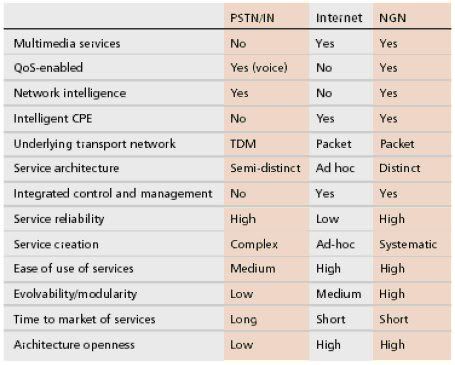
Next Generation Network (NGN): A packet-based network able to provide telecommunication services and able to make use of multiple broadband, QoS-enabled transport technologies and in which service-related functions are independent from underlying transport-related technologies. It enables access to different service providers, independent of any access or transport technology. It offers unrestricted access by users to different service providers. It supports generalized mobility which will allow consistent and ubiquitous provision of services to users.


Next Generation Networking (NGN) adalah suatu konsep jaringan berbasis paket yang menyediakan kerangka kerja sangat luas meliputi penyatuan berbagai arsitektur dan teknologi yang memungkinkan penyediaan berbagai jenis layanan meliputi suara, data maupun video (triple play).

Next Generation Networking (NGN) adalah suatu konsep jaringan berbasis paket yang menyediakan kerangka kerja sangat luas meliputi penyatuan berbagai arsitektur dan teknologi yang memungkinkan penyediaan berbagai jenis layanan meliputi suara, data maupun video (triple play).

NGN,sesuai namanya adalah model jaringan telekomunikasi masa depan, merupakan packet switch network yang menginginkan semua informasi dikirimkan lewat paket-paket; paket-paket itu dilabel sesuai tipenya (data,suara,dsb) dan ditangani secara berbeda dengan peralatan manajemen trafik. NGN akan fokus pada migrasi Time Division Multiplexing (TDM) menuju data teknologi. Hal ini menawarkan akses yang tidak terbatas oleh pengguna kepada penyedia layanan-layanan yang berbeda dan memungkinkan penyediaan layanan broadband. Hal ini juga mendukung perkembangan mobilitas yang akan memungkinkan konsistensi layanan kepada pengguna kapanpun dan dimanapun berada.

NGN berdasarkan Internet Protokol dimana implementasi NGN yang ada berdasarkan sistem MPLS (Multi Protocol Label Switching). Pada level aplikasi Session Initiation Protocol (SIP) diambil alih oleh protokol bahasa H.323.

Pada metode tradisional, teknologi akses yang berbeda memiliki jaringan terpisah. Sedangkan
jaringan masa depan atau NGN hanya akan terdiri dari satu jaringan data tunggal yang menangani semua jenis teknologi akses. Sehingga kuantitas data traffic akan terus meningkatdiikuti dengan efisiensi saluran yang tinggi.

Kriteria NGN adalah sebagai berikut:

1. Mobilitas Tinggi
2. Adanya jaminan kualitas
3. Mampu memberikan multi layanan (variable bit rate, relatime/non, multi/unicast)
4. Reliabilitas Tinggi
5. Sekuritas Tinggi
6. Kemudahan Operasi dan Pemeliharaan
7. Co-existence dengan PSTN
8. Arsitektur open-standard

KONVERGENSI

Isu utama yang diangkat pada konsep Next Generation Network adalah konvergensi. Konvergensi adalah proses pendekatan dari dua jaringan yang berbeda fungsi untuk menciptakan sebuah arsitektur standar yang mewakilinya. Konvergensi dilakukan antara jaringan sirkuit (circuit networks) dengan jaringan paket (packet network)—termasuk di dalamnya jaringan seluler—yang akan menjadi sebuah kebutuhan di masa yang akan datang. Ini karena di masa mendatang komunikasi tidak hanya melibatkan suara. Namun sudah data, image dan bahkan video.

Layanan komunikasi suara selama ini masih berbasis pada circuit-switched (CS). Pada jaringan ini, setiap call (panggilan) akan diberikan sebuah kanal tersendiri (dedicated), dan tidak ada pengguna lain yang dapat menggunakan kanal tersebut selama call yang tadi masih berlangsung. Kelebihannya, layanan ini mendukung real time-service. Namun, kelemahannya juga banyak. Kanal yang idle (tidak aktif) karena tidak ada yang menggunakan juga harus tetap ‘bekerja’. Belum lagi biaya pembangunan dan pengembangan jaringan-infrastrukutur yang relatif mahal. Jumlah aplikasi layanan ini juga terbatas.

Sementara itu, jaringan paket digunakan untuk komunikasi data. Dalam jaringan ini, informasi dipecah menjadi beberapa bagian (disebut paket, frame atau pun sel), diberi header —berisi informasi pengirim, penerima dan urutan paket dari informasi— baru setelah itu dikirim. Pada pengiriman, semua kanal bisa digunakan,—tidak seperti pada circuit-switch—dengan memilih kanal yang kosong dan paling cepat sampai ke tujuan/penerima. Kelebihan jaringan ini tentu saja dari efisiensi pemakaian kanal, karena setiap pengguna jaringan bisa menggunakan semua kanal yang tersedia untuk mengirim informasi ke pengguna yang lain.

Sejak berkembangnya telepon internet maka layanan komunikasi suara bukan hanya bisa dilewatkan oleh jaringan sirkit namun juga oleh jaringan paket yang berbasis IP. Dan lagi dengan teknik packet voice, dimana suara akan dikonversi menjadi bentuk digital, kemudian dimampatkan (compress) dan akhirnya dibagi menjadi beberapa paket suara untuk kemudian dikirim ke penerima via jaringan paket, ternyata memberikan kualitas bagus. Ini membuka peluang untuk mengirimkan informasi suara lewat jaringan paket, dalam bentuk packet voice.
Dengan melihat fakta dan aspek teknis di atas, tampaknya jaringan masa depan—Next Generation Network—memang akan berbasis paket.

Namun dengan mempertimbangkan aspek bisnis, dalam hal ini biaya investasi yang harus ditanamkan, mengganti seluruh jaringan sirkit dengan jaringan paket akan membutuhkan biaya yang sangat besar. Oleh karena itu muncul solusi dengan melakukan migrasi antar jaringan secara bertahap. Dalam proses ini, jaringan sirkit tetap akan bisa berfungsi dan bahkan berhubungan dengan jaringan paket secara simultan. Dengan begitu, perusahaan penyedia layanan telekomunikasi tetap dapat mengambil untung dari layanan selama ini dan secara bertahap melakukan up-grade menuju jaringan berbasis paket.

Kapan terjadinya dan apakah jaringan sirkuit—kita kenal dengan layanan telepon tetap (PSTN, Public Switch Telephone Networks)—akan dihapuskan untuk kemudian diganti dengan infrastruktur jaringan paket, itu masih menjadi tanda tanya. Akan tetapi, kalaupun hal itu terjadi, akan memakan waktu lama sampai seluruh jaringan tadi diganti dan menuju jaringan generasi masa depan (NGN-Next Generation Network).

ARSITEKTUR

Pemisahan antara layanan dengan jaringan adalah salah satu kunci utama pada NGN. Pemisahan ini diperlihatkan dengan 2 blok atau strata yang berbeda secara fungsional. Aspek vertikal dari pemisahan ini terlihat pada gambar di bawah :

Prinsip Dasar Layering

Pertama kali, ada sekumpulan fungsi-fungsi transport yang hanya terkait dengan pengiriman informasi digital, dari berbagai macam, di antara 2 titik yang secara geografis terpisah. Kumpulan jaringan-jaringan yang selama ini mungkin terlibat pada lapisan transport, adalah dimulai dari layer 1 sampai layer 3 berdasarkan OSI 7 Layer Reference Model.

Fungsi layer transport menyediakan hubungan di antara service platform yang ada. Service Platform menyediakan layanan untuk pengguna, seperti layanan telepon, web internet, dan lain-lain. Service layer dapat melibatkan himpunan yang rumit dari service platform yang terdistribusi secara geografis, atau pada kasus sederhana seperti fungsi layanan dari 2 lokasi pelanggan. Jaringan transport dengan begitu dapat digunakan untuk hubungan user-user. Serta dapat juga digunakan untuk hubungan user ke service platform, dan hubungan service platform ke service platform. Kesimpulannya, seluruh tipe teknologi jaringan dapat disebarkan pada lapisan transport.

Kedua, diperlukan kumpulan fungsi-fungsi aplikasi yang berkaitan dengan layanan. Pada lapisan ini layanan-layanan yang tersedia dapat berupa layanan suara (termasuk telepon), data (tidak hanya layanan yang web-based), dan layanan video (tidak hanya film dan program TV) atau kombinasinya.

Secara umum, tiap lapisan akan memiliki kumpulan pelaksana/pemain dan daerah administrasi sendiri. Komponen-komponen yang terlibat dengan pengaturan ketentuan layanan ini tidak tergantung dengan komponen-komponen yang terlibat pada ketentuan hubungan pada lapisan transport. Tiap lapisan perlu untuk diperlakukan terpisah dari sudut pandang teknis dan kebijakannya.

Berikutnya, layer transport sendiri dapat dibagi menjadi dua lapisan lebih lanjut, seperti ditunjukkan di gambar :
1.Layer yang berkaitan dengan routing/switching
2.Layer yang berkaitan dengan transmission

Masing-masing layer mempunyai tiga bidang, bidang user, kendali manajemen. Tiap-tiap protokol pada user plane dapat atau bisa juga tidak bersesuaian dengan protokol pada bagian kontrol dan manajemen. yaitu mungkin saja layer ini tidak jadi berfungsi dalam beberapa kasus. Lagipula, pada suatu control dan/atau manajement plane mungkin digunakan bersama dengan user plane protocol lainnya. Tidak ada pembatasan pada arah vertikal atau untuk seluruh layer. Quality of service (QoS) dan fungsi keamanan bisa tampak layer mana pun. Transmisi dengan mode connection atau connectionless dapat disebar pada layer manapun.

Selain itu mengingat semakin besarnya keinginan dan kebutuhan pelanggan/masyarakat dalam pemenuhan layanan data, suara dan gambar yang lebih baik dan murah.

NGN harus mampu mengelola dan membawa berbagai macam trafik sesuai kebutuhan pelanggan yang terus berkembang (telekomui.org)

SISTEM QUOTA ALA SPEEDY DENGAN SQUISH

Kira-kira beberapa bulan yang lalu, saya mencoba mencicipi
layanan speedy personal, dan nggak kerasa, baru sekitar 10 hari, bandwithnya
sudah overquota, lebih 7 mB kalo nggak salah. Padahal penulis sendiri waktu itu
hanya diberikan jatah 1 GB perbulannya. Wekzz !! Maklum penulis termasuk orang
yang rakus dalam pemakaian bandwith. :D. Download download ... !!! Terpaksa merogok kocek saku sang mahasiswa yang notebenenya selalu bokek. Tapi berhubung sakunya bolong mau bagaimana lagi, terpaksa pemakaian internet di rumah dicabut. :(~ Kali ini penulis mencoba untuk menjelaskan sebuah system quota ala speedy, dengan pembatasan berdasarkan waktu dan kapasitas pemakaian tentunya.
Kita ambil contoh

: user A di berikan batas waktu pemakaian 5 jam, dan 20 MB perharinya. Walaupun
sebelum 5 jam kapasitasnya sudah full maka sang user terpaksa menunggu hari
berikutnya untuk bisa kembali bermain. Istilah kerennya yakni Squished. System quota ini menggunakan sebuah paket aplikasi tambahan, Squish. Yang penulis gunakan adalah
squish versi 0.0.18. Di tutorial ini penulis menggunakan distro fedora core 4, yang didalamnya telah terinstall paket squid. Berikut adalah peralatan yang kita butuhkan nantinya :

gd-2.0.33-2.i386.rpm
perl-GD-2.35-1.fc4.i386.rpm
squish-0.0.18.tar.gz

Download dulu
paket-paket di atas :
# wget
http://h1.ripway.com/ilmuwebsite2/gd-2.0.33-2.i386.rpm
# wget
http://h1.ripway.com/ilmuwebsite2/perl-GD-2.35-1.fc4.i386.rpm
# wget http://h1.ripway.com/ilmuwebsite2/squish-0.0.18.tar.gz
Kemudian Install

paket gd-2.0.33-2.i386.rpm, dan
perl-GD-2.35-1.fc4.i386.rpm
# rpm –ivh
gd-2.0.33-2.i386.rpm
# rpm –ivh perl-GD-2.35-1.fc4.i386.rpm
Setelah itu

ekstrak file squish-0.0.18.tar.gz :
# tar –xzvf
squish-0.0.18.tar.gz

Terdapat sebuah direktori baru disana, squish-0.0.18, kemudian masuk kedalamnya, kemudian
install :
# cd
squish-0.0.18
# make install
Pindah ke
direktori di mana squish berada :
# cd
/usr/local/squish/

Kemudian jalankan
option run pada file squish.pl, ini dilakukan untuk membuat sebuah tampilan
awal dari pemakaian bandwith :

# ./squish.pl
--install

Dengan fasilitas
crontab tambahkan sebuah perintah baru untuk daemon crond :

# crontab -e
5,10,15,20,25,30,35,40,45,50,55 * * * *
/usr/local/squish/squish.cron.sh

Kemudian tekan
ESC :x!

Jalankan perintah
baru tersebut untuk pertama kalinya :

#/usr/local/squish/squish.cron.sh

Kemudian kita
tambahkan authentikasi ncsa_auth pada file konfigurasi squid.conf yang terletak
di /etc/squid/squid.conf :

# nano
/etc/squid/squid.conf
# baris ini
ditambahkan di area authentikasi

auth_param basic program
/usr/lib/squid/ncsa_auth /etc/squid/passwd
auth_param basic children 5
auth_param basic realm Squid proxy-caching
web server
auth_param basic
credentialsttl 2 hours

# yang ini
ditambahkan pada area acl
acl ncsa
proxy_auth REQUIRED

# kemudian simpan

Setelah itu edit
di bagian bawah baris kalimat ini

### added by
squish (begin)

Menjadi seperti
ini :

# acl's for squish - autodetected,
sometimes
acl SQUISHLOC dst ns.multimedia.com
acl SQUISHED1 proxy_auth -i
"/etc/squid/squished"

#acl SQUISHED2 ident "/etc/squid/squished"
acl SQUISHED3 src "/etc/squid/squished"
acl password proxy_auth REQUIRED

# Error info that says you're squished
deny_info
http://ns.multimedia.com/squish/?squished& SQUISHED1

# deny_info
http://ns.multimedia.com/squish/?squished& SQUISHED2
deny_info
http://nd.multimedia.com/squish/?squished& SQUISHED3

# HTTP access controls for squish

http_access allow SQUISHLOC
http_access allow password !SQUISHED1
http_access deny SQUISHED1

# http_access deny SQUISHED2

http_access deny SQUISHED3

### added by squish (end )
http_access allow ncsa
Kemudian, edit file konfigurasi httpd :

# nano /etc/httpd/conf/httpd.conf
# tambahkan baris
berikut di paling bawah dari file konfigurasi tersebut :

include
/usr/local/squish/apache-squish.conf

Kemudian edit
file apache-squish.conf :
# nano
/usr/local/squish/apache-squish.conf

Edit file
tersebut menjadi seperti ini :
Alias /squish
"/usr/local/squish/"

<Directory
"/usr/local/squish/">
Options +ExecCGI
AddHandler cgi-script .cgi
DirectoryIndex squish.cgi
AllowOverride None
Order allow,deny
Allow from all
</Directory>

Di bagian
terakhir, anda cukup membuat user yang diperbolehkan untuk mengakses internet,
dengan membuat sebuah file yang berisi user yang diperbolehkan login :

# htpasswd /etc/squid/passwd
mamang

Berikan
permission r untuk user lain agar file /etc/squid/passwd dapat dibaca oleh
apache.

# chmod o+r
/etc/squid/passwd

Kemudian restart
service squid dan httpd :

# service squid
restart
# service httpd
restart

Untuk melakukan
pembatasan pemakaian pada user, silahkan edit file konfigurasi squish.conf

# nano
/etc/squid/squish.conf

squish.conf:
# This file
contains data formatted as follows:
#
# Blank lines and
hashed stuff is for comments
# user amount/period
# bandwidth: 999[kmG]b / period: day, week, month
# time: 999[smh] /
period: day, week, month
#
# Whitelist
entries - they can have as much as they like

192\.168\.99\.44 25h/day
192\.168\.97\.43 25h/day

mamang 12h/day 120Mb/day

# Poor guy:
root 1h/day 1Mb/day
2Mb/week

# Catchall --
people and IP's not matched by the above rules
.* 4h/day 20Mb/day
20h/week 100Mb/week
Ya cukup sekian,
apabila ada yang ditanyakan langsung saja ke :
alkemail@gmail.com
Greetz : b_scorpio,
phi_, ryuzaki, safril, dan semua staff ilmuwebsite.com yang tidak bisa disebutkan satu persatu :D~~
Sumber dari situs Ilmu Website dalam kategori jaringan dengan judul Sistem Quota ala Speedy dengan Squish

Sedikit Penjelasan Hardware Jaringan

Sekilas mengenai hardware jaringan
============================================

Yup, kali ini saya akan coba jelaskan sedikit gambaran mengenai fungsi dari hardware jaringan yang telah di request. Yakni Router, Switch dan Hub. Langsung aja ke bahasannya ...

Router : Router, digunakan untuk menyambung 2 jaringan yang berbeda. Sebagai contohnya, untuk menyambungkan antara LAN dengan Internet diperlukan adanya router sebagai jembatan dari 2 jaringan tersebut.
Kedudukan router biasanya diletakkan sesudah modem, kira-kira gambarannya adalah seperti ini.


Router yang digambarkan diatas berfungsi sebagai gateway, sekaligus firewall.

Gateway : Gerbang penantian menuju internet. Masing-masing client/workstation dalam jaringan melewati gateway terlebih dahulu untuk menuju internet. Bisa digambarkan seperti ini :


Firewall : Biasanya dipasang diantara internet dan router. Firewall berfungsi sebagai tembok keamanan untuk jaringan dalam [ LAN ]. Didalamnya biasanya terdapat fasilitas, firewall, logging, snort. etc.
Contoh router phisik multifungsi seperti itu adalah Cisco Router. Tetapi saya lebih cenderung memakai alternatif router yaitu menggunakan Smoothwall. Karena smoothwall hanya memerlukan komputer butut yang sudah lama tidak terpakai dengan harddisk sekitar 300 mb, dan tentunya 2 lan card.
Smoothwall adalah distro linux khusus yang didesain untuk menangani masalah router, firewall, dan gateway. Selain itu Router pun digunakan untuk menyambungkan 2 LAN, yang berbeda subnet masknya. Lebih kearah Intranet.

Switch : Biasanya switch banyak digunakan untuk jaringan LAN token star.

Dan switch ini digunakan sebagai repeater/penguat. Berfungsi untuk menghubungkan
kabel-kabel UTP ( Kategori 5/5e ) komputer yang satu dengan komputer yang lain. Dalam switch biasanya terdapat routing, routing sendiri berfungsi untuk batu loncat untuk melakukan koneksi dengan komputer lain dalam LAN.

Gambarannya adalah seperti ini :


Hub : Sama seperti switch, tetapi perbedaannya adalah hub tidak memiliki faslitas routing. Sehingga semua informasi yang datang akan dikirimkan ke semua komputer (broadcast)

Untuk sementara segitu dulu aja penjelasannya yah ... heheuhuehue ... silahkan request lagi.

Nggak mahal kok, cuma 9 jutaan. Huehueh ....

Sumber dari situs Ilmu Website dalam kategori jaringan dengan judul Sedikit Penjelasan Hardware Jaringan

Konfigurasi Linux sebagai Gateway Internet


Di tutorial jaringan komputer kali ini saya
akan menjelaskan proses installasi linux yang nantinya akan dijadikan sebagai gateway internet.

Btw, gateway itu sendiri memiliki definisi sebuah komputer yang melayani konversi protokol antara beberapa tipe yang berbeda dari suatu network atau program aplikasi. Sebagai contoh, sebuah gateway dapat meng-convert sebuah paket TCP/IP menjadi paket NetWare IPX atau dari Apple Talk menjadi DECnet, dan lain-lain. (Andino-Kamus TI – Ilmukomputer.com )Gateway inilah

yang nantinya akan menghubungkan jaringan local dalam hal ini LAN dengan jaringan public yaitu internet. Sebagai catatan dalam percobaan ini penulis menggunakan Redhat Linux 9, dan Fedora Core 4. Menggunakan koneksi ADSL speedy dengan IP Static ( penulis pun bingung, karena baru pertama kali ini penulis diberikan koneksi ADSL speedy dengan IP Static. :D . Ini
nyata.)

Sebelumnya paket yang
kita butuhkan adalah :

rp-pppoe-3.5-27.i386.rpm

Tapi setahu penulis paket tersebut sudah terinstall dalam distro tersebut, untuk mengetahui
apakah pake tersebut sudah terinstall didalamnya login sebagai root :

root@alk.root#rpm -qa | grep pppoe

rp-pppoe-3.5-27

Perlu diketahui komputer yang akan dijadikan sebagai gateway nanti membutuhkan 2 ethernet card nantinya.yupz, langsung aja kita menuju pokok pembahasannya.

Langkah awal yang harus dilakukan adalah memeriksa apakah kedua ethernet card tersebut sudah terdetek dengan baik:

root@alk.root#ifconfig

eth0 Link encap:Ethernet HWaddr 00:0C:29:EE:71:11

inet addr:192.168.1.1 Bcast:192.168.1.255 Mask:255.255.255.0

inet6 addr:
fe80::20c:29ff:feee:7111/64 Scope:Link

UP BROADCAST RUNNING MULTICAST MTU:1500
Metric:1

RX packets:61 errors:0 dropped:0
overruns:0 frame:0

TX packets:85 errors:0 dropped:0
overruns:0 carrier:0

collisions:0 txqueuelen:1000

RX bytes:6938 (6.7 KiB) TX bytes:10092 (9.8 KiB)

Interrupt:10 Base address:0x1080

eth1 Link encap:Ethernet HWaddr 00:0C:29:EE:71:1B

inet addr:192.168.100.1 Bcast:192.168.100.255 Mask:255.255.255.0

inet6 addr:
fe80::20c:29ff:feee:711b/64 Scope:Link

UP BROADCAST RUNNING MULTICAST MTU:1500
Metric:1

RX packets:0 errors:0 dropped:0
overruns:0 frame:0

TX packets:21 errors:0 dropped:0
overruns:0 carrier:0

collisions:0 txqueuelen:1000

RX bytes:0 (0.0 b) TX bytes:1796 (1.7 KiB)

Interrupt:9 Base address:0x1400

lo Link encap:Local Loopback

inet addr:127.0.0.1 Mask:255.0.0.0

inet6 addr: ::1/128 Scope:Host

UP LOOPBACK RUNNING MTU:16436
Metric:1

RX packets:35 errors:0 dropped:0
overruns:0 frame:0

TX packets:35 errors:0 dropped:0
overruns:0 carrier:0

collisions:0 txqueuelen:0

RX bytes:2190 (2.1 KiB) TX bytes:2190 (2.1 KiB)

Yup, jika anda mendapatkan komentar seperti itu silahkan menuju ke tahap selanjutnya. Jika
tidak ? Silahkan googling :D~~~.

Langkah berikutnya adalah mengkonfigurasi ethernet card tersebut. Agar nantinya konfigurasi tersebut dapat dijalankan secara otomatis ketika boot. File konfigurasi ethernet dalam linux memiliki penamaan ethx, x ini menandakan pengurutan, jika terdapat 2 ethernet card dalam komputer anda maka, file konfigurasinya adalah eth0 dan eth1. Letak file konfigurasi secara default terdapat dalam :
/etc/sysconfig/network-scripts/ifcfg-ethx

Karena nantinya kita akan menggunakan 2 lancard tersebut, maka file yang akan kita konfigurasi adalah :

/etc/sysconfig/network-scripts/ifcfg-eth0 dan /etc/sysconfig/network-scripts/ifcfg-eth1

Sebagai contoh, konfigurasi eth0 yang penulis gunakan adalah sebagai berikut :

DEVICE=eth0

BOOTPROTO=static

BROADCAST=192.168.1.255

HWADDR=00:0C:29:EE:71:11

IPADDR=192.168.1.1

NETMASK=255.255.255.0

NETWORK=192.168.1.0

ONBOOT=yes

TYPE=Ethernet

DEVICE : merupakan ethernet apa yang akan dikonfigurasi.

BOOTPROTO :
status dari penggunaan ip address, apakah bersifat dynamic ( DHCP ) atau
static.

BROADCAST :
alamat broadcast jaringan yang digunakan.

HWADDR : alamat
fisik dari ethernet card tersebut, biasa disebut Mac Address.

IPADDR : alamat
ip yang nanti akan digunakan oleh gateway linux. Alamat ini yang nantinya akan
berhubungan langsung dengan protol tcp/ip.

NETMASK : subnet mask yang digunakan oleh device eth0. subnet mask ini digunakan untuk membagijaringan menjadi lebih kecil.

ONBOOT : apakahnanti akan diproses ketika BOOT ??

Dan konfigurasi eth1 yang digunakan oleh penulis :

DEVICE=eth1

BOOTPROTO=static

BROADCAST=192.168.100.255

HWADDR=00:0C:29:EE:71:1B

IPADDR=192.168.100.1

NETMASK=255.255.255.0

NETWORK=192.168.100.0

ONBOOT=yes

TYPE=Ethernet

Kemudian restart service network.

root@alk.root#/etc/init.d/network restart

Sebelum ke langkah selanjutnya, perlu diketahui bahwa, anda diharuskan untuk mengaktifkan
mode bridge pada modem adsl.
Langkah selanjutnya adalah konfigurasi ADSL-nya :

root@alk.root#adsl-setup

# pertama kali akan ditanyakan username yang telah diberikan oleh pihak ISP anda

LOGIN NAME
Enter your Login
Name:
121303xxxxxx@telkom.net
#device yang berhubungan langsung
dengan modem adsl anda, dalam hal ini eth1

INTERFACE
Enter the Ethernet interface connected to the ADSL modem

For Solaris, this is likely to be something like /dev/hme0.

For Linux, it will be ethX, where 'X' is a number.

(default eth0):eth1

# kalo yang ini pilih no aja, karena ketika demand diaktifkan maka anda tidak bisa

# menggunakan IP yang dynamic

Enter the demand value (default no): no
# DNS yang digunakan, bagian ini bisa diisi nanti. Lewat saja.
# password yang diberikan oleh ISP anda, berbarengan dengan diberikannya username tadi

PASSWORD
Please enter your Password:xxxxxxxx

# pemberian akses kepada user
untuk menjalankan/mematikan adsl

USERCTRL
Please enter 'yes' (three letters, lower-case.) if you want to allow
normal user to start or stop DSL connection (default yes):
yes

# langkah berikutnya adalah berkenaan dengan firewall disini penulis memilih no 2
The firewall choices are:
0 - NONE: This script will not set any firewall rules. You are responsible
for ensuring the security of your
machine. You are STRONGLY
recommended to use some kind
of firewall rules.
1 - STANDALONE: Appropriate for a basic stand-alone web-surfing
workstation
2 - MASQUERADE: Appropriate for a machine acting as an Internet gateway

for a LAN

Choose a type of firewall (0-2):2

# apakahakan dijalankan secara otomatis ketika boot ?

Start this connection at boot time

Do you want to start this connection at boot time?

Please enter no or yes (default no):yes

Dan selanjutnya ketik y saja untuk mensave konfigurasi diatas.

Ada beberapa konfigurasi yang
perlu dilakukan. Penulis memberikan sedikit konfigurasi tambahan yang
diletakkan pada file /etc/rc.local

echo 1 > /proc/sys/net/ipv4/ip_forward

iptables -A POSTROUTING -j MASQUERADE -t nat -s
192.168.1.0/24 -o ppp0

konfigurasi tersebut digunakan untuk meneruskan paket ip dan melakukan masquerade. Masquerade sendirimerupakan proses membagi bandwith, karena pada dasarnya isp hanya memberikan satu koneksi dengan satu ip, maka agar dapat digunakan secara beramai-ramai
maka perlu dilakukan masquerade. Selanjutnya anda tinggal menambahkan dns server yang diberikan oleh telkom pada file konfigurasi
/etc/resolv.conf, yang penulis gunakan adalah 202.134.0.155.

root@alk.root#echo nameserver 202.134.0.155 >
/etc/resolv.conf

root@alk.root#cat /etc/resolv.conf

nameserver
202.134.0.155

Selanjutnya anda tinggal menjalankan adsl-start.

Selamat bersurfing ria. :D~

by : Al-k
alkemail@gmail.com
http://www.ilmuwebsite.com

Tutorial Jaringan Komputer
Sumber dari situs Ilmu Website dalam kategori jaringan dengan judul Konfigurasi Linux sebagai Gateway Internet

Simulasi Jaringan dengan Netkit2 - bag 1 Routing


Proses Installasi Netkit2 Salam.
Setelah
berlama-lama surfing, akhirnya saya mendapatkan aplikasi yang cocok bagi seorang admin jaringan pemula. Netkit2. Netkit menurut sang pembuatnya merupakan The poor man’s system for experimenting computer networking. Jika ditelusuri lebih jauh, memang seperti itu, sesuai fungsinya. Tapi jangan salah, biar miskin kaya akan fitur. :D. Emangnya Ryuzaki, miskin tapi nggak kaya. :D. Dan harus dibiasakan kita bekerja dalam lingkungan Linux. Saya sarankan anda menggunakan Linux Slackware 10 atau yang lebih tinggi lagi. Saya sendiri menggunakan slackware 12. Cukup ringan. Sebelumnya silahkan anda mengunduh packet-packet ini terlebih dahulu, packet ini bersemayam di http://www.netkit.org

netkit-2.4.tar.bz2
netkit-filesystem-F2.2.tar.bz2
netkit-kernel-K2.2.tar.bz2

Setelah selesai, maka saya sarankan anda untuk menaruh packet-packet tersebut dalam directory home milik anda, sebagai contoh saya menaruhnya di home directory milik saya :

alk@house:/home/alk$ ls
...
netkit-2.4.tar.bz2*
netkit-filesystem-F2.2.tar.bz2*
netkit-kernel-K2.2.tar.bz2*
...

Langsung saja anda extract packet packet tersebut ...

alk@house:/home/alk$ tar -xjf netkit-2.4.tar.bz2*
alk@house:/home/alk$ tar -xjf netkit-filesystem-F2.2.tar.bz2*
alk@house:/home/alk$ tar -xjf netkit-kernel-K2.2.tar.bz2*

Setelah proses extract selesai, terdapat directory netkit2. Yang harus anda lakukan sekarang adalah mendaftarkan kepada pemakaman terdekat letak persemayaman netkit2.

export NETKIT_HOME=/home/alk/netkit2
export MANPATH=:$NETKIT_HOME/man
export PATH=$NETKIT_HOME/bin:$PATH

Setelah selesai maka silahkan masuk ke directory netkit2.
Langkah selanjutnya adalah mengecek konfigurasi tadi.

alk@house:/home/alk/netkit2$ ./check_configuration.sh

Apabila di paling bawah ditampilkan tulisan seperti dibawah ini, maka anda telah berhasil menyemayamkan jenazah netkit2. Hi hi hi hi ...

[ READY ] Congratulations! Your Netkit setup is now complete!
Enjoy Netkit!

Setelah semua proses diatas selesai anda bisa bercanda, dan bermesraan dengan teman baru anda ini. :D~~ Untuk mengetahui apakah proses installasi yang anda jalankan berhasil, lakukan percobaan seperti dibawah ini.

alk@house:~/netkit2$ vstart pc1 --eth0=A;

Apabila muncul windows mini baru, silahkan maju ke langkah berikutnya.

Simple Router Di sarankan untuk memahami konsep routing. Router memiliki kemampuan melewatkan paket IP dari satu jaringan ke jaringan lain yang mungkin memiliki banyak jalur diantara keduanya. Dengan netkit2 anda bisa mencoba untuk mengemulasikannya.

Pertama anda sediakan 2 virtual pc, dan 1 router dengan 2 ethernet card.

alk@house:~/netkit2$ vstart pc1 --eth0=A;
alk@house:~/netkit2$ vstart pc2 --eth0=B;
alk@house:~/netkit2$ vstart router1 --eth0=A --eth1=B;

Sebelum masing-masing komputer bisa berkomunikasi, interface dari ethernet harus dikonfigurasi terlebih dahulu.

Masuk ke konsole pc1

pc1:~# ifconfig eth0 192.168.10.5 netmask 255.255.255.0 broadcast 192.168.10.255

Kemudian masuk ke konsole pc2, dalam hal ini kita akan membuat kelas yang berbeda, karena kita akan menggabungkan 2 lan.

pc2:~# ifconfig eth0 192.168.20.4 netmask 255.255.255.0 broadcast 192.168.20.255

Yang anda dapatkan jika mencoba untuk melakukan ping dari pc1 ke pc2 adalah :
pc1:~# ping 192.168.20.4
Connect: Network is unreachable

Maka anda harus mengkonfigurasi router1 sebagai penjembatan untuk menghubungi 2 lancard yang interfacenya berbeda. Oleh karena itu pada router tersebut dibutuhkan minimal 2 ethernet card. Silahkan masuk ke konsole router1

router1:~# ifconfig eth0 192.168.10.254 netmask 255.255.255.0 broadcast 192.168.10.255

coba anda lakukan ping ke pc1, hasilnya adalah reply dari pc1.

router1:~# ping 192.168.10.5
64 bytes from 192.168.10.5 ...
bla bla bla bla ( capek kalo diketik semua, males kalo harus di capture :D )

tetapi anda akan mendapatkan komentar Network is unreachable lagi jika anda mencoba untuk melakukan ping ke pc2, karena anda belum melakukan konfigurasi ethernet interface yang berhubungan dengan pc2 tersebut. Yang harus kita lakukan adalah konfigurasi ethernet yang ke 2.

router1:~# ifconfig eth1 192.168.20.1 netmask 255.255.255.0 broadcast 192.168.20.255

Di sini router1 telah dapat berkomunikasi dengan pc1, dan pc2. Tetapi pc2 belum bisa berkomunikasi dengan pc1 ataupun sebaliknya. Disinilah letak router1 sebagai router untuk meneruskan packet ip dari satu jaringan ke jaringan yang lain.

Maka yang harus dilakukan adalah meletakkan si router1 sebagai default gateway kedua jaringan tersebut, dalam hal ini pc1 sebagai jaringan pertama, dan pc2 sebagai jariangan yang kedua.

Silahkan masuk ke konsole pc1, dan lakukan perintah seperti ini.

pc1:~# route add default gw 192.168.10.254

ini menjadikan interface ethernet pertama ( eth0 ) milik router sebagai gatewaynya.

Silahkan masuk ke konsole pc2, dan lakukan perintah seperti ini.

pc1:~# route add default gw 192.168.20.1

ini menjadikan interface ethernet kedua ( eth1 ) milik router sebagai gatewaynya.


Setelah itu pc1 dan pc2 dapat berkomunikasi meskipun ip kelas mereka berbeda.
Hup hup hup hurray !!

Ya, tutorial jaringan untuk sesi ini saya cukupkan dulu.
Terima kasih sudah jauh-jauh nyasar kemari hanya untuk membaca tutorial butut ini. :D

Wassalam.

Sumber dari situs Ilmu Website dalam kategori jaringan dengan judul Simulasi Jaringan dengan Netkit2 - bag 1 Routing

Koneksi 2 PC menggunakan kabel Cross


Seorang gila jaringan mungkin ada yang sampai hati untuk membawa-bawa kabel utp jenis crossing lengkap dengan laptop dalam tas gendongnya setiap saat. Penulis pun pernah dalam kondisi seperti itu. Biasanya hal ini terjadi karena orang gila jaringan tersebut selalu ingin melakukan pekerjaan di berbagai tempat dengan 2 PC sekaligus. :). Walaupun pada saat sekarang ada sebuah alat yang tidak repot dan tidak dapat digunakan untuk membelitkan leher. :D. Yakni USB Wlan. Namun ada kondisi yang tidak memungkinkan untuk dapat menggunakan usb wlan, seperti kondisi ekonomi kantong tipis orang gila jaringan tersebut, walaupun hanya mengeluarkan beberapa lembar uang kertas untuk membelinya, tapi tetap saja ini adalah inti permasalahannya, dan berbagai kendala lainnya. :D

Dari situlah tutorial ini berawal, sebelum dapat mengkoneksikan 2 PC menggunakan kabel crossing ada beberapa hal yang dibutuhkan diantaranya :
- Tang kerimping
- 2 buah RG 45
- Kabel UTP 5e dengan panjang secukupnya, sesuai dengan selera anda
- 2 buah PC yang akan dikoneksikan.

Pertama lepaskan shield kabel ( pelindung kabel biasanya bewarna abu -abu ) beberapa centimeter ( 2 cm), dengan memotong shield tersebut menggunakan tang kerimping, kemudian lurus-luruskan kabel-kabel yang berwarna-warni tersebut, kemudian urutkan kabel berdasarkan pewarnaannya di salah satu ujung kabel UTP tersebut. Urutannya adalah sebagai berikut :


Ini adalah urutan kabel straight, sehingga untuk ujung kabel yang lain urutan pewarnaan kabel tersebut harus berbeda dengan urutan ujung kabel straight ini, inilah yang dinamakan dengan kabel cross, urutan ujung kabel cross adalah seperti ini :


Sehingga di kedua ujung kabel tersebut memiliki urutan warna yang berbeda satu sama lainnya.


urutan lengkapnya seperti ini …


Nah dari sini anda siap mengkoneksikan 2 PC tersebut.
Di windows untuk melakukan koneksi 2 PC sama halnya dengan mengkoneksikan PC dengan topologi jaringan yang sering ditemui, biasanya topologi jaringan itu adalah star di mana di pertengahannya biasa ditemui menggunakan hub ataupun switch. Hal yang harus dilakukan untuk mengkoneksikan kedua PC di windows adalah sebagai berikut :

PC Pertama
Masukkan ke network connection di control panel  :
Start menu | run | control panel

Setelah itu masuk ke bagian Network Connections
Kemudian pilih Local Area Network Connection


Klik kanan Local Area Network Connection, pilih properties


Di kotak dialog Local Area Network Connection Properties, di bagian tab General pilih Internet Protocol ( TCP/IP ) Kemudian Klik Properties


Setelah itu masukkan IP Addressnya 192.168.1.2, kemudian Netmasknya 255.255.255.0


Setelah itu klik button OK, kemudian Close

Nah untuk PC yang kedua tahapnya sama saja dengan yang diatas namun Alamat IP Addressnya berbeda dengan PC yang sebelumnya, anda dapat mengisinya dengan 192.168.1.1 atau dengan IP 192.168.1.x yang lain, terserah anda. Dengan catatan netmasknya harus sama dengan pc yang sebelumnya yakni 255.255.255.0

Kemudian langkah selanjutnya adalah melakukan konfigurasi network setup wizard untuk kedua PC tersebut, agar keduanya dapat saling terhubung sebagai satu workgroup.

Setelah selesai, lakukan ping dari salah satu PC tersebut ke PC lainnya... Jika tampilannya seperti ini maka PC anda telah terhubung satu sama lainnya.

C:\Documents and Settings\Al-k>ping 192.168.1.1

Pinging 192.168.1.1 with 32 bytes of data:

Reply from 192.168.1.1: bytes=32 time<1ms TTL=128

Ping statistics for 192.168.1.1:
    Packets: Sent = 4, Received = 4, Lost = 0 (0% loss),
Approximate round trip times in milli-seconds:
    Minimum = 0ms, Maximum = 0ms, Average = 0ms


Selamat ... :D


Sumber dari situs Ilmu Website dalam kategori jaringan dengan judul Koneksi 2 PC menggunakan kabel Cross

Jaringan Linux Dasar 1: Konfigurasi Kartu Jaringan


Wahhh...
sudah lama penulis tidak bersua di tutorial jaringan. :D. Yups,
sebelum masuk ke dalam pokok pembahasan, penulis akan jelaskan terlebih
dulu mengenai judul yang penulis bawakan sekarang, sengaja diambil
judul seperti itu karena Insyaallah staff ilmuwebsite akan menghadirkan
tutorial di linux secara berseri dan akan hadir setiap minggunya.
Sebagai gantinya penulis minta didoakan agar punya waktu, dan duit yang
juga banyak tentunya. Karena kalo nggak punya duit banyak pastinya
penulis nggak punya hati yang enak ketika menulis artikel nanti. Gimana
? Deal or no deal ? Doakan aku ya ? ( benteng takeshi banget ) Huehuehe
.... Tergantung pilihan anda. :D.

Yups, tutorial jaringan di linux yang akan dibahas secara berseri :
• Linux Name Services
• Mail Server
• Apache web server
• Network gateway services ( didalamnya nanti sudah termasuk proxy server dan firewall )
• File Sharing
• Printer Services
• Security di linux

Ya kira-kira itu yang akan jadi pembahasan berseri selanjutnya. :D. Deal or no deal ? :D
Yahhhh...
sebelum dilanjutkan ke pembahasan selanjutnya, kembali ke tutorial yang
sekarang terlebih dulu. Sebelum masuk kedalam konfigurasi kartu
jaringan di linux, perlu di ketahui terlebih dahulu konsep pemberian
alamat ip untuk setiap kartu jaringan di linux. Sebetulnya untuk linux
yang sekarang pemberian alamat dengan fasilitas gui juga sudah
mencukupi, gui ( Graphical User Interface ) di sini maksudnya
pemberian alamat ip bisa dilakukan hanya dengan klak-klik saja dalam
tampilan windows. Tapi alangkah baiknya jika anda mengetahui konsep
nyata dari pemberian alamat ip. Ini akan berguna suatu saat nanti bagi
seorang admin jaringan yang fundamental. ;).
Sederhananya untuk
memberikan alamat ip di linux, cukup masuk ke linux console, atau nama
lainnya dari terminal. Kemudian ketik perintah seperti ini ...

root@alk.root#ifconfig eth0 192.168.1.2 netmask 255.255.255.0 broadcast 192.168.1.255

dengan catatan anda harus dalam kondisi root.
Nah setelah menjalankan perintah tersebut, secara otomatis terbentuk sebuah file ifcfg-eth0 berada di bawah direktori :

/etc/sysconfig/network-scripts

isinya kira-kira sebagai berikut :
/etc/sysconfig/network-scripts/ifcfg-eth0

DEVICE=eth0
BOOTPROTO=static
BROADCAST=192.168.1.255
IPADDR=192.168.1.2
NETMASK=255.255.255.0
NETWORK=192.168.1.0
ONBOOT=yes


distro
yang penulis gunakan adalah redhat linux 9. Tidak berbeda jauh dengan
Fedora Core 4,5,6,7,8 atau diatasnya. Begitu juga dengan linux
mandriva. Hampir sama konsepnya.

Linux menamakan setiap kartu
jaringan berdasarkan urutannya, dalam perintah diatas tertulis kartu
jaringan dinamakan dengan eth0. Ini karena dalam linux setiap kartu
jaringan yang pertama diberi nama eth0. Dan jika terdapat 2 kartu
jaringan di pc maka terdapat 2 file ethX yaitu eth0 dan eth1. Begitu
untuk seterusnya.
Nah selanjutnya adalah netmask, netmask ini akan
penulis jelaskan rincinya nanti dalam tutorial jaringan, intinya
"netmask" ini berfungsi membuat sub network atau jaringan yang terbagi
bagi menjadi lebih kecil. Dengan kata lain membagi jaringan besar
menjadi lebih kecil lagi. Biasanya netmask ini digunakan untuk
penghematan alamat ip, dan resource jaringan. ( Yang udah tau jangan
komentar :D Just kidding bro! )
Dan terakhir broadcast berfungsi
untuk memberitahukan bahwa si pc yang sudah diberi alamat ip ini
memiliki alamat jaringan 192.168.1.0, dan alamat broadcast inilah yang
nantinya memberitahukan kepada semua host/pc yang sudah terkoneksi
dalam satu jaringan bahwa host dengan alamat ip 192.168.1.2 itu masih
satu kandung. Satu Saudara tapi beda bapak. Orang tua aslinya tidak
mengakui dia sebagai anak. Halah!! :D

Yups, selanjutnya ketikkan perintah :

root@alk.root#ifconfig
eth0 Link encap:Ethernet HWaddr 00:0C:29:EE:71:11
inet addr:192.168.1.2 Bcast:192.168.1.255 Mask:255.255.255.0
inet6 addr: fe80::20c:29ff:feee:7111/64 Scope:Link
UP BROADCAST RUNNING MULTICAST MTU:1500 Metric:1
RX packets:61 errors:0 dropped:0 overruns:0 frame:0
TX packets:85 errors:0 dropped:0 overruns:0 carrier:0
collisions:0 txqueuelen:1000
RX bytes:6938 (6.7 KiB) TX bytes:10092 (9.8 KiB)
Interrupt:10 Base address:0x1080

lo Link encap:Local Loopback
inet addr:127.0.0.1 Mask:255.0.0.0
inet6 addr: ::1/128 Scope:Host
UP LOOPBACK RUNNING MTU:16436 Metric:1
RX packets:35 errors:0 dropped:0 overruns:0 frame:0
TX packets:35 errors:0 dropped:0 overruns:0 carrier:0
collisions:0 txqueuelen:0
RX bytes:2190 (2.1 KiB) TX bytes:2190 (2.1 KiB)

jika tampilannya seperti ini, artinya pc anda sudah dapat terkoneksi dengan jaringan. :)
Ya selamat mencoba.

Untuk
tutorial jaringan selanjutnya penulis akan membawakan tutorial "Name
Service di linux dengan BIND", yaitu konsep penamaan dalam jaringan.


Greetz :
Salam,untuk orang yang ngaku sebagai jamilah. :D.
b_scorpio, orang bisnis semen. :D
phii_, safril, ivan, fadli, dr.emi, dan seluruh pengunjung ilmuwebsite.com :D
peterpanz, kandar, alul cool, aku radiaku, dan semua orang yang namanya nggak bisa disebut satu persatu.
Sumber dari situs Ilmu Website dalam kategori linux dengan judul Jaringan Linux Dasar 1: Konfigurasi Kartu Jaringan

Koneksi 2 PC dengan kabel Cross


Seorang gila jaringan mungkin ada yang sampai hati untuk membawa-bawa kabel utp jenis crossing lengkap dengan laptop dalam tas gendongnya setiap saat. Penulis pun pernah dalam kondisi seperti itu. Biasanya hal ini terjadi karena orang gila jaringan tersebut selalu ingin melakukan pekerjaan di berbagai tempat dengan 2 PC sekaligus. :). Walaupun pada saat sekarang ada sebuah alat yang tidak repot dan tidak dapat digunakan untuk membelitkan leher. :D. Yakni USB Wlan. Namun ada kondisi yang tidak memungkinkan untuk dapat menggunakan usb wlan, seperti kondisi ekonomi kantong tipis orang gila jaringan tersebut, walaupun hanya mengeluarkan beberapa lembar uang kertas untuk membelinya, tapi tetap saja ini adalah inti permasalahannya, dan berbagai kendala lainnya. :D

Dari situlah tutorial ini berawal, sebelum dapat mengkoneksikan 2 PC menggunakan kabel crossing ada beberapa hal yang dibutuhkan diantaranya :
- Tang kerimping
- 2 buah RG 45
- Kabel UTP 5e dengan panjang secukupnya, sesuai dengan selera anda
- 2 buah PC yang akan dikoneksikan.

Pertama lepaskan shield kabel ( pelindung kabel biasanya bewarna abu -abu ) beberapa centimeter ( 2 cm), dengan memotong shield tersebut menggunakan tang kerimping, kemudian lurus-luruskan kabel-kabel yang berwarna-warni tersebut, kemudian urutkan kabel berdasarkan pewarnaannya di salah satu ujung kabel UTP tersebut. Urutannya adalah sebagai berikut :


Ini adalah urutan kabel straight, sehingga untuk ujung kabel yang lain urutan pewarnaan kabel tersebut harus berbeda dengan urutan ujung kabel straight ini, inilah yang dinamakan dengan kabel cross, urutan ujung kabel cross adalah seperti ini :


Sehingga di kedua ujung kabel tersebut memiliki urutan warna yang berbeda satu sama lainnya.


urutan lengkapnya seperti ini …


Nah dari sini anda siap mengkoneksikan 2 PC tersebut.
Di windows untuk melakukan koneksi 2 PC sama halnya dengan mengkoneksikan PC dengan topologi jaringan yang sering ditemui, biasanya topologi jaringan itu adalah star di mana di pertengahannya biasa ditemui menggunakan hub ataupun switch. Hal yang harus dilakukan untuk mengkoneksikan kedua PC di windows adalah sebagai berikut :

PC Pertama
Masukkan ke network connection di control panel :
Start menu | run | control panel

Setelah itu masuk ke bagian Network Connections
Kemudian pilih Local Area Network Connection


Klik kanan Local Area Network Connection, pilih properties


Di kotak dialog Local Area Network Connection Properties, di bagian tab General pilih Internet Protocol ( TCP/IP ) Kemudian Klik Properties


Setelah itu masukkan IP Addressnya 192.168.1.2, kemudian Netmasknya 255.255.255.0


Setelah itu klik button OK, kemudian Close

Nah untuk PC yang kedua tahapnya sama saja dengan yang diatas namun Alamat IP Addressnya berbeda dengan PC yang sebelumnya, anda dapat mengisinya dengan 192.168.1.1 atau dengan IP 192.168.1.x yang lain, terserah anda. Dengan catatan netmasknya harus sama dengan pc yang sebelumnya yakni 255.255.255.0

Kemudian langkah selanjutnya adalah melakukan konfigurasi network setup wizard untuk kedua PC tersebut, agar keduanya dapat saling terhubung sebagai satu workgroup.

Setelah selesai, lakukan ping dari salah satu PC tersebut ke PC lainnya... Jika tampilannya seperti ini maka PC anda telah terhubung satu sama lainnya.

C:\Documents and Settings\Al-k>ping 192.168.1.1

Pinging 192.168.1.1 with 32 bytes of data:

Reply from 192.168.1.1: bytes=32 time<1ms TTL=128

Ping statistics for 192.168.1.1:
Packets: Sent = 4, Received = 4, Lost = 0 (0% loss),
Approximate round trip times in milli-seconds:
Minimum = 0ms, Maximum = 0ms, Average = 0ms


Selamat ... :D


Sumber dari situs Ilmu Website dalam kategori jaringan dengan judul Koneksi 2 PC menggunakan kabel Cross

Tutorial Pemodelan Jaringan xDSL

Internet saat ini sudah menjadi sebuah teknologi dan jaringan komunikasi data yang paling populer di planet ini. Pada lima tahun lalu, trafik telnet dan World Wide Web merupakan jenis-jenis trafik dominan. Akan tetapi, bentuk layanan yang ditawarkan Internet semakin beragam. Pengguna Internet mulai menggunakan aplikasi-aplikasi “pembunuh”, seperti video conference, telemedicine, distance learning, dan layanan-layanan lain yang banyak menghabiskan bandwidth.

Akan tetapi, teknologi Modem konvensional saat ini yang mempunyai rate maksimum 56 kbps tentu saja tidak dapat mengakomodasi layanan-layanan baru ini. Para pengguna Internet menginginkan kapasitas transfer data yang lebih besar agar dapat menggunakan aplikasi-aplikasi Internet secara wajar. Oleh karena itu, teknologi xDSL saat ini merupakan sebuah alternatif terbaik yang cocok diterapkan untuk mempercepat akses transfer data di subscriber lines.

Komponen Sistem DSL

Ada beberapa perlengkapan yang dibutuhkan untuk menyediakan layanan-layanan DSL. Komponen-komponen yang digunakan beserta fungsinya adalha sebagai berikut :

  • Transport System

Komponen ini menyediakan interface transmisi backbone untuk sistem DSLAM (Digital Subscriber Line Access Multiplexer). Divais ini menyediakan interface, seperti T1/E1, T3/E3, OC-1, OC-3, STS-1, dan STS-3.

  • Local Access Network

Local Access Network menggunakan local carrier inter-CO network sebagai fondasi. Switch ATM, Frame Relay, dan/atau router dapat digunakan untuk mengakses jaringan. Saat ini, ATM adalah sistem yang paling efisien.

  • Multiservice Digital Subscriber Line Access Multiplexer (DSLAM)

DSLAM yang berada dalam lingkungan CO (central office) digunakan sebagai dasar untuk solusi DSL. DSLAM berfungsi untuk mengkonsentrasikan trafik data dari berbagai loop DSL yang kemudian akan dikirimkan ke backbone network untuk dihubungkan lagi ke jaringan lainnya. DSLAM dapatt mengirimkan layanan untuk aplikasi berbasis paket, cell, dan circuit, seperti DSL ke 10Base-T, 100Base-T, T1/E1, T3/E3, atau ATM.

  • DSL Transceiver Unit (ATU-R)

Unit ini digunakan pada sisi pemakai. Koneksi ATU-R biasanya 10base-T, V.35, ATM-25, atau T1/E1. Alat multiport lain yang mendukung suara, data, dan video juga memungkinkan. ATU-R tersedia dalam berbagai konfigurasi. Selain sebagai modem DSL, ATU-R dapat juga digunakan untuk bridging, routing, TDM multiplexing, dan ATM multiplexing.

  • POTS splitter

Divais ini ada pada CO dan pemakai yang memungkinkan loop digunakan untuk transmisi data kecepatan tinggi dan digunakan juga untuk komunikasi telepon. POTS splitter biasanya mempunyai 2 konfigurasi, yaitu splitter tunggal untuk pengguna rumah dan mass splitter untuk CO.

Model Jaringan

Layanan kecepatan tinggi yang diperlukan oleh pelanggan sebenarnya sudah banyak tersedia, antara lain :

  • Layanan IP/LAN, seperti akses Internet atau remote LAN
  • Layanan Frame Relay
  • Layanan N ´ 64
  • Layanan ATM

Akan tetapi, layanan-layanan tersebut mempunyai biaya yang relatif lebih besar daripada teknologi DSL. Dengan DSL, kinerja layanan yang lebih tinggi dapat dicapai dengan biaya yang lebih rendah. Akan tetapi, perlu adanya dukungan terhadap layanan multiservice. Multiservice bukan berarti mendukung berbagai line code seperti 2B1Q, CAP, atau DMT, melainkan kemampuan untuk mendukung adanya layanan lain seperti Frame Relay, IP/LAN, N ´ 64, dan ATM pada platform DSLAM.

Download Tutorial lengkap (.doc)

NAT Tutorial

Network Address Translation (NAT): Cara lain menghemat IP Address

Misi awal Internet adalah sebagai jaringan komunikasi non-profit. Pada awalnya, Internet didesain tanpa memperhatikan dunia bisnis. Kemudian hal ini menjadi masalah sekarang dan di masa depan. Dengan semakin banyaknya penghuni Internet, baik pencari informasi maupun penyedia informasi, maka kebutuhan akan pengalamatan di Internet makin membengkak. Kebutuhan besar akan IP address biasanya terjadi di jaringan komputer perusahaan dan LAN-LAN di lembaga pendidikan.

IP address sebagai sarana pengalamatan di Internet semakin menjadi barang mewah dan ekslusif. Tidak sembarang orang sekarang ini bisa mendapatkan IP address yang valid dengan mudah. Oleh karena itulah dibutuhkan suatu mekanisme yang dapat menghemat IP address. Logika sederhana untuk penghematan IP address ialah dengan meng-share suatu nomor IP address valid ke beberapa client IP lainnya. Atau dengan kata lain beberapa komputer bisa mengakses Internet walau kita hanya memiliki satu IP address yang valid. Salah satu Mekanisme itu disediakan oleh Network Address Translation (NAT)

Download Link
http://rapidshare.com/files/86661727/NAT.doc