hari ini komputer terkena vius shortcut dan adanya file mso.sys didrive c n d ...
akibatnya setiap mau shutdown ato restart .... akan muncul jendela peringatan
end program rundll32.exe sehingga kita harus mengklik end now stiap mau shut down ato restart..
Setiap kali virus ini berjalan maka akan membuat sebuah shorcut yang menuju ke mso.sys, setiap kali flashdisk di tancapkan maka virus ini akan menginfeksi flashdisk tersebut dengan shorcut beberapa macam nama, serta mso.sys sebagai masternya. Jika komputer kita melakukan autorun pasti akan terinfeksi virus ini. virus ini dapat menyebar melalu lan, folder sharing dll.
syukur malam ini ketemu jawabannya ....
caranya :
1. Cabut kabel Lan,
2. Master virus ini bernama "mso.sys" dalam Hardisk C:/, D:/ dll maka hapus file tersebut jika tidak bisa kill dulu melalui task manager bernama "rundll32.exe" pada username nama komputer, jika tidak ingin menghapusnya maka bisa menggunakan fasilitas "notepad" buka file "mso.sys" dengan notepad hilangkan tulisan di dalamnya maka akan menjadi "kosong".
3. hapus sisa - sisa shortcut dalam hardisk. dan folder/ file "Recycle.ink" yang berisi virus shorcut di dalamnya.
4. hapus startup yang menuju "Recycle.ink" ini menuju ke "mso.sys" atau master virus tadi . dengan cara masuk ke registry dengan cara pilih RUN ketik "regedit" kemudian menuju ke MyComputer\HKEY_LOCAL_MACHINE\SOFTWARE\Microsoft\WIndows\CurrentVersion\Run
hapus registry yang mengaktifkan c:/registry.ink
5. hapus di startup dengan cara pilih RUN ketik "msconfig" > startup > uncheck "Recycle"
Tampilkan postingan dengan label Internet. Tampilkan semua postingan
Tampilkan postingan dengan label Internet. Tampilkan semua postingan

9 Penyebab Kinerja Komputer Semakin Lambat
1. Malware (virus, worm, trojan, dsb )

Solusi untuk mencegah ini bagi pengguna Windows adalah menginstall Antivirus dan tidak hanya berhenti disitu saja, tetapi rutin update antivirus tersebut. Jadwalkan paling tidak seminggu sekali jika komputer tidak online.
2. Spyware, Adware dan sejenisnya

Solusi bisa menginstall Anti-spyware yang juga senantiasa update, hanya perlu dipilah-pilah mana yang tidak banyak menggunakan sumber saya (resources) komputer kita, karena tidak jarang Antispyware ini menggunakan CPU dan Memory yang cukup besar. Jika antivirus sudah menyertakan, kita tidak perlu menambah. Atau gunakan versi portable, dan scan dari spyware secara berkala saja.
3. Banyaknya Aplikasi berjalan di belakang

Solusi dalam hal ini adalah menggunakan sofware yang penting saja, pilih satu software jika ada beberapa software sejenis atau mempunyai fitur hampir sama dan jika ada versi Portable-nya maka bisa menjadi alternatif. Untuk mengurangi program yang berjalan di background, gunakan Autoruns, dan non aktifkan aplikasi background yang tidak penting. Untuk mengatahui apakah aplikasi yang di install akan menjalankan program di belakang, install software seperti WinPatrol.
4. Hard disk (HDD) yang sudah berumur

Solusi ketika hardisk sudah sangat lambat, mungkin bisa dicoba dengan full format (awas, backup data terlebih dahulu). Meskipun untuk hardisk tua hal ini biasanya tidak akan banyak membantu, sehingga yang paling baik adalah dengan mengganti hardisk baru, dan jika masih ingin menggunakan hardisk lama, gunakan sebagai secondary hardisk saja.
5. RAM/Memori yang pas-pasan

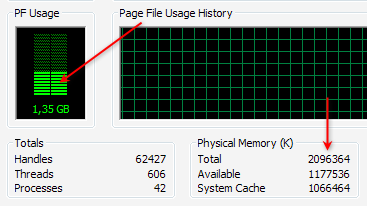
Jika kita tidak sedang menjalankan aplikasi apapun, tetapi sisa RAM tidak lebih dari setengahnya, biasanya kinerja komputer akan lambat, maka harus diperiksa aplikasi apa saja yang menggunakan banyak memory (RAM), secara umum bisa dicek di tab Process, kolom Mem Usage. Jika memang RAM kita pas-pasan (misal windows XP dengan RAM 512 MB atau kurang, windows 7 dengan 1 GB RAM), maka solusinya termurah adalah mengurangi aplikasi yang banyak memakan memory. Solusi terbaik adalah Upgrade memory (RAM) (baca: Mengenal apa itu RAM ).
6. Konflik aplikasi atau program yang di install

Misalnya kita menggunakan 2 antivirus atau lebih. Meskipun beberapa antivirus bisa berjalan bersamaan, tetapi tetap tidak direkomendasikan, kecuali untuk pengguna ahli atau untuk ujicoba. Belum lagi ketika masih harus menginstall software security lainnya.
Jika ada alternatif berbagai software sejenis, maka jika memungkinkan pilih satu saja yang bisa mewakili, dan unggul dalam kinerja dan hasil. Terutama untuk jenis software yang banyak mengakses sumber daya atau sistem operasi.
7. Pemilihan Software yang kurang tepat

Ketika kita hanya ingin burning data ke CD/DVD, solusi tepat bisa menggunakan software ImgBurn yang hanya berukuran sekitar 5 MB atau software burning gratis lainnya yang relatif kecil daripada menginstall Nero Multimedia Suite yang berukuran sekitar 354 MB.
Ketika kita bekerja dengan data terkompresi ( zip, rar ), software gratis seperti 7zip yang hanya berukuran sekitar 1 MB seharusnya sudah mencukupi, daripada menginstall Winzip 15 yang berukuran hampir 13 MB dan juga tidak gratis (software kompresi gratis lainnya)
Jika menggunakan Photoshop 7 atau CS1/2 sudah mencukupi untuk kebutuhan grafis, maka menginstall Photoshop CS5 perlu difikir ulang, karena spesifikasi yang dibutuhkan cukup tinggi, sehingga kerja bisa semakin lambat.
8. Banyaknya Software yang terinstall

Solusinya adalah menggunakan software yang memang diperlukan saja, Uninstall software yang tidak penting dan gunakan Uninstaller seperti Revo Uninstaller agar proses uninstallasi lebih tuntas. Untuk membersihkan software yang sudah di uninstall, bisa juga menggunakan berbagai Utilities gratis.
9. Penggunaan Efek Windows yang berlebih

Misalnya Untuk windows XP, klik kanan My Computer, pilih tab Advanced dan klik setting bagian Performance. Kita juga melalukan tweak sistem untuk mendapatkan setting yang tepat dan cepat, dengan menggunakan software semisal X-Setup Pro.
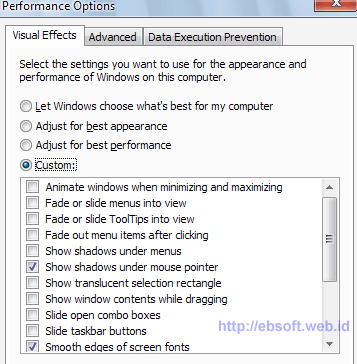
Sebenarnya selain 9 hal diatas masih banyak sebab lain, seperti berbagai service windows yang berjalan yang sebenarnya tidak diperlukan, pemilihan dan pengaturan hardware yang tidak optimal, space primary disk (misalnya drive C:) yang diambang batas atau hampir habis, dan lainnya (ebsoft)
Koneksi 2 PC menggunakan kabel Cross

Seorang gila jaringan mungkin ada yang sampai hati untuk membawa-bawa kabel utp jenis crossing lengkap dengan laptop dalam tas gendongnya setiap saat. Penulis pun pernah dalam kondisi seperti itu. Biasanya hal ini terjadi karena orang gila jaringan tersebut selalu ingin melakukan pekerjaan di berbagai tempat dengan 2 PC sekaligus. :). Walaupun pada saat sekarang ada sebuah alat yang tidak repot dan tidak dapat digunakan untuk membelitkan leher. :D. Yakni USB Wlan. Namun ada kondisi yang tidak memungkinkan untuk dapat menggunakan usb wlan, seperti kondisi ekonomi kantong tipis orang gila jaringan tersebut, walaupun hanya mengeluarkan beberapa lembar uang kertas untuk membelinya, tapi tetap saja ini adalah inti permasalahannya, dan berbagai kendala lainnya. :D
Dari situlah tutorial ini berawal, sebelum dapat mengkoneksikan 2 PC menggunakan kabel crossing ada beberapa hal yang dibutuhkan diantaranya :
- Tang kerimping
- 2 buah RG 45
- Kabel UTP 5e dengan panjang secukupnya, sesuai dengan selera anda
- 2 buah PC yang akan dikoneksikan.
Pertama lepaskan shield kabel ( pelindung kabel biasanya bewarna abu -abu ) beberapa centimeter ( 2 cm), dengan memotong shield tersebut menggunakan tang kerimping, kemudian lurus-luruskan kabel-kabel yang berwarna-warni tersebut, kemudian urutkan kabel berdasarkan pewarnaannya di salah satu ujung kabel UTP tersebut. Urutannya adalah sebagai berikut :

Ini adalah urutan kabel straight, sehingga untuk ujung kabel yang lain urutan pewarnaan kabel tersebut harus berbeda dengan urutan ujung kabel straight ini, inilah yang dinamakan dengan kabel cross, urutan ujung kabel cross adalah seperti ini :

Sehingga di kedua ujung kabel tersebut memiliki urutan warna yang berbeda satu sama lainnya.
urutan lengkapnya seperti ini …

Nah dari sini anda siap mengkoneksikan 2 PC tersebut.
Di windows untuk melakukan koneksi 2 PC sama halnya dengan mengkoneksikan PC dengan topologi jaringan yang sering ditemui, biasanya topologi jaringan itu adalah star di mana di pertengahannya biasa ditemui menggunakan hub ataupun switch. Hal yang harus dilakukan untuk mengkoneksikan kedua PC di windows adalah sebagai berikut :
PC Pertama
Masukkan ke network connection di control panel :
Start menu | run | control panel
Setelah itu masuk ke bagian Network Connections
Kemudian pilih Local Area Network Connection

Klik kanan Local Area Network Connection, pilih properties

Di kotak dialog Local Area Network Connection Properties, di bagian tab General pilih Internet Protocol ( TCP/IP ) Kemudian Klik Properties

Setelah itu masukkan IP Addressnya 192.168.1.2, kemudian Netmasknya 255.255.255.0

Setelah itu klik button OK, kemudian Close
Nah untuk PC yang kedua tahapnya sama saja dengan yang diatas namun Alamat IP Addressnya berbeda dengan PC yang sebelumnya, anda dapat mengisinya dengan 192.168.1.1 atau dengan IP 192.168.1.x yang lain, terserah anda. Dengan catatan netmasknya harus sama dengan pc yang sebelumnya yakni 255.255.255.0
Kemudian langkah selanjutnya adalah melakukan konfigurasi network setup wizard untuk kedua PC tersebut, agar keduanya dapat saling terhubung sebagai satu workgroup.
Setelah selesai, lakukan ping dari salah satu PC tersebut ke PC lainnya... Jika tampilannya seperti ini maka PC anda telah terhubung satu sama lainnya.
C:\Documents and Settings\Al-k>ping 192.168.1.1
Pinging 192.168.1.1 with 32 bytes of data:
Reply from 192.168.1.1: bytes=32 time<1ms TTL=128
Reply from 192.168.1.1: bytes=32 time<1ms TTL=128
Reply from 192.168.1.1: bytes=32 time<1ms TTL=128
Reply from 192.168.1.1: bytes=32 time<1ms TTL=128
Ping statistics for 192.168.1.1:
Packets: Sent = 4, Received = 4, Lost = 0 (0% loss),
Approximate round trip times in milli-seconds:
Minimum = 0ms, Maximum = 0ms, Average = 0ms
Selamat ... :D
Sumber dari situs Ilmu Website dalam kategori jaringan dengan judul Koneksi 2 PC menggunakan kabel Cross
Apa itu System Volume Information ?
Jika kita menggunakan Windows XP Home maupun Professional, dan setting untuk folder-folder yang tersembunyi (Hidden system) ditampilkan, maka akan terlihat folder yang namanya “System Volume Information” di drive C: D: dan lainnya. Kadang kita tidak bisa membuka folder ini, atau jika bisa, maka untuk mengakses filenya tidak bisa. Sebenarnya apa fungsi atau kegunaan folder ini ?
Folder “System Volume Information” merupakan Hidden System folder (folder yang tersembunyi/sengaja disembunyikan oleh system windows) yang digunakan oleh System Restore untuk menyimpan informasi dan Restore points. Tetapi saat ini sering menjadi sarang virus
Seperti diketahui, bahwa Windows XP Home/Professional menyertakan fungsi Restore Point, yaitu fasilitas untuk mengatasi ketika ada program baru yang di install dan menyebabkan komputer bermasalah, dengan mengembalikan kondisi windows sesaat/waktu sebelum program baru tersebut di install (disebut Restore Point). Ketika melakukan restore komputer, data atau dokumen tidak akan hilang. Nah, data-data restore point ini disimpan di folder yang namanya “System Volume Information” ini.
Folder ini akan ada di setiap Drive/ Partisi windows, misalnya C:, D: dan lainnya. Memang melihat fungsinya folder ini cukup penting, tetapi kadang bisa berbahaya. Karena aksesnya yang terbatas, maka folder ini sering digunakan oleh virus untuk menyimpan duplikasi dirinya dan virus bisa menyerang lagi (kembali aktif) jika dilakukan restore. Selain itu kita biasanya tidak bisa mengakses folder ini. Bahkan antivirus yang mendeteksi ada virus di folder ini kadang juga tidak bisa menghapusnya.
Sebenarnya jika tidak begitu penting fasilitas ini bisa dimatikan, karena selain sering menjadi sarang virus, juga sering memakan space hardisk yang cukup banyak. Untuk mengaturnya bisa dibuka Start Menu > All Programs > Accessories > System Tools > System Restore. Untuk mematikan fasilitas ini cek menu “Turn off system restore for all drives”.

Jika yakin komputer kita bebas virus, maka fasilitas ini bisa juga diaktifkan, yang perlu diatur mungkin hanya penggunaan space hardisknya. Masing-masing drive C:, D: dan lainnya bisa dibatasi maksimal penggunaan space-nya dengan klik tombol Setting di masing-masing drive tersebut.
Apakah ada cara untuk mengakses folder ini ?
Ya, ada beberapa cara yang berbeda tentang bagaimana cara mengakses folder ini. Yang perlu diketahui hanya windows yang digunakan (Home atau Professional) dan tipe File System ( FAT32 atau NTFS) yang bisa diketahui dengan klik kanan Drive C:, D: atau lainnya di windows explorer dan pilih Properties. Untuk cara-cara mengakses folder ini bisa dibaca selengkapnya disini (http://ebsoft.web.id).
Referensi
- http://support.microsoft.com/kb/948247/en-us
- http://support.microsoft.com/kb/309531/en-us
Mengapa Antivirus Langsung menghapus File ?
Mungkin sebagian sudah pernah mengalami ketika antivirus mendeteksi sebuah virus atau file yang terinfeksi virus, maka biasanya akan langsung dihapus. Tidak pandang bulu apakah sebelumnya file tersebut penting atau tidak, formatnya apa dan betapa berharga dokumen tersebut bagi kita. Ini juga sering muncul di komentar atau pertanyaan di ebsoft.web.id
Berikut sedikit penjelasan mengenai beberapa hal tersebut seperti mengapa kok antivirus langsung menghapus file, yang satu mendeteksi tetapi yang satu tidak, adakah antivirus yang tidak langsung menghapus file yang terinfeksi virus dan sebagainya
Pada umumnya tujuan utama antivirus adalah mencegah virus menginfeksi sistem komputer kita, ini adalah prinsip utama. Meskipun kedepannya banyak antivirus yang sudah dilengkapi dengan fasilitas untuk memperbaiki sistem yang rusak. Tetapi tetap saja fungsi utama antivirus adalah untuk mencegah, dan mengobati adalah prioritas yang kesekian.
Oleh karena itu jika sistem komputer sudah terinfeksi virus, maka sebagian antivirus tidak berdaya, dan kita harus mencari alternatif lain untuk membasmi virus tersebut. Hal ini wajar, karena virus akan berusaha mematikan kinerja antivirus dan segala upaya dilakukan untuk mempertahankan dirinya. Sementara antivirus sudah tidak bisa berfungsi penuh. Maka update virus atau antivirus secara rutin akan berperan penting dalam usaha menjaga sistem dari serangan virus.
Mengapa Virus yang terdeteksi langsung dihapus ?
Hal ini sebenarnya bagi sebagian antivirus bisa diatur. Hampir semua antivirus menyediakan pengaturan akan diapakan ketika mendeteksi sebuah virus atau file yang terinfeksi virus. Dan memang biasanya pengaturan default (bawaan) akan langsung menghapus file tersebut. Maka ketika menggunakan antivirus, sebaiknya juga dilihat pengaturan tersebut. Jika tidak ingin file yang terdeteksi virus langsung dihapus, maka harus mengubah setting yang ada. Atau minimal kita mengawasi ketika proses scan berlangsung.
Hal tersebut juga merupakan pilihan sebagian besar antivirus, karena sebagian besar pengguna biasanya kurang tahu seberapa besar dampak virus tersebut, sehingga antivirus akan langsung menghapus untuk keamanan data dan sistem komputer.
Antivirus mendeteksi virus tetapi tidak bisa dihapus
Hal ini biasanya terjadi ketika komputer sudah terinfefksi virus, dan beberapa virus sudah berjalan di komputer, sehingga ketika satu virus akan dihapus, virus yang lain melindunginya atau mencegahnya sehingga gagal dihapus. Selain itu perlu juga dicermati dimana lokasi virus tersebut, jika berada di folder yang di proteksi windows (misalnya seperti di folder System Volume Information) maka biasanya tidak bisa dihapus, karena aksesnya dibatasi oleh windows. Bisa dibaca selengkapnya tentang System Volume Information
Adakah antivirus yang selalu memperbaiki, tidak menghapus ?
Jika sepenuhnya memperbaiki, sepertinya tidak ada dan mungkin tidak akan pernah ada, mengingat jumlah virus yang mencapai ribuan, bahkan ratusan ribu dan teknik infeksi file yang bermacam-macam. Memang sebagian file yang terinfeksi virus masih bisa diperbaiki, tetapi sebagian lainnya tidak. Bahkan otomatis file yang terinfeksi akan rusak dan hampir mustahil di kembalikan lagi. Hal ini sangat tergantung teknik virus yang digunakan menginfeksi file.
Maka untuk kemanan data, ketika antivirus mendeteksi virus, perlu diperiksa apakah benar 100% virus atau hanya file yang terinfeksi virus ( dokumen penting yang terinfeksi virus). Jika yakin virus dan bukan data penting langsung dihapus tidak ada masalah, tetapi jika merupakan data, sebaiknya di simpan di karantina. Selanjutnya dicatat nama virus yang menginfeksi, karena informasi ini sangat penting digunakan untuk mencari informasi bagaimana menyelamatkan datanya.
Banyak antivirus yang membuat tools khusus atau program terpisah untuk memperbaiki file yang terinfeksi virus. Sebaiknya hal ini juga diperiksa. Selain itu, jika yang menyerang virus lokal, biasanya antivirus lokal juga akan lebih akurat dalam waktu yang dekat, sedangkan antivirus luar responnya mungkin lebih lama. Tetapi tidak menutup kemungkinan antivirus luar yang berhasil mendeteksi terlebih dulu. (www.ebsoft.web.id)
Pay Per klik dari kumpulblogger.com
Kemarin neh ada reken blogger yang ngasi tau tentang link program affiliate ini di blog saya, dari yang saya baca, program ini sama seperti halnya dengan adsense yang menawarkan pay per one unique klik.
merasa tertarik juga sich karena beberapa kali daftar di adsense gagal terus dan tidak bisa diterima katanya hehe. Mumpung ini tawaran datangnya dari negeri sendiri ga ada ruginya ikutan nimbrung, sapa tau ntar beruntung.
"KumpulBlogger.com adalah jaringan Blogger Indonesia untuk mendapatkan penghasilan tambahan dari Blog, Memiliki cara kerja yang disesuaikan dengan kondisi lokal.KumpulBlogger.com adalah eksekusi beberapa ide / teori yang pernah diungkapkan oleh beberapa blogger Indonesia dalam menanggapi fenomena beriklan melalui blog. tiap blog punya karakternya sendiri, segmennya sendiri. blog yg cukup populer mungkn bisa dapet minimal 15.000 unique visit per month. Jauh dibanding FS ato Detik. Tapi saya takin yang lebih dari 15.000 unique visit ini lebih dari 150 blog. Seandainya mereka semua mau dan tidak keberatan tergabung dalam 1 jaringan dengan advertising dikelola oleh 1 pihak (misalnya), tentu jumlahnya nggak main2. Yang diperlukan adalah standar ukur dan rate placement yg berbeda utk rentang blog (entah gimana caranya nyusun ini spy fair di kalangan blogger)."
ayo buruan daftar!!!
Tinggal Kunjungi situsnya aja di www.kumpulblogger.com
merasa tertarik juga sich karena beberapa kali daftar di adsense gagal terus dan tidak bisa diterima katanya hehe. Mumpung ini tawaran datangnya dari negeri sendiri ga ada ruginya ikutan nimbrung, sapa tau ntar beruntung.
"KumpulBlogger.com adalah jaringan Blogger Indonesia untuk mendapatkan penghasilan tambahan dari Blog, Memiliki cara kerja yang disesuaikan dengan kondisi lokal.KumpulBlogger.com adalah eksekusi beberapa ide / teori yang pernah diungkapkan oleh beberapa blogger Indonesia dalam menanggapi fenomena beriklan melalui blog. tiap blog punya karakternya sendiri, segmennya sendiri. blog yg cukup populer mungkn bisa dapet minimal 15.000 unique visit per month. Jauh dibanding FS ato Detik. Tapi saya takin yang lebih dari 15.000 unique visit ini lebih dari 150 blog. Seandainya mereka semua mau dan tidak keberatan tergabung dalam 1 jaringan dengan advertising dikelola oleh 1 pihak (misalnya), tentu jumlahnya nggak main2. Yang diperlukan adalah standar ukur dan rate placement yg berbeda utk rentang blog (entah gimana caranya nyusun ini spy fair di kalangan blogger)."
ayo buruan daftar!!!
Tinggal Kunjungi situsnya aja di www.kumpulblogger.com
Cara Cepat Searching dan Download file dari Rapidshare

waktu saya searching file lagu dari google, kemudian mas google mengarahkan saya ke sebuah link yaitu sebuah link library dari rapidshare www.rapidlibrary.com. Ternyata dari library rapidshare ini kita tidak perlu sibuk-sibuk buka-buka dari google cukup searching file-file dari link ini maka akan ditampilkan semua file yang dihosting di rapidshare, cukup mudah dan menghemat waktu tanpa perlu minta ijin dari mas google lagi, tapi khusus untuk rapidshare.
Mudah-mudahan info ini berguna deh bagi yang sering download pake Kang Rapid,....
Website anda sepi pengunjung?? coba aja cara berikut.
klik aja link gambar dibawah ini dan daftarkan website anda, maka secara otomatis website anda akan langsung diarahkan ke berbagai search engine

cara berikutnya adalah dengan klik link berikut www.pingoat.com ini adalah ping ke semua web social bookmarking....jadi ini memberi tahu ke semua search engine bahwa,website/blog anda telah di update/setelah itu semua search engine akan mengindex webpage anda
misalnya:anda pergi ke www.google.com
kemudian ketik:site bla bla bla bla(url website/blog anda)
kemudian anda akan melihat halaman web anda yg sudah di index oleh google
cara berikutnya adalah dengan klik link berikut www.pingoat.com ini adalah ping ke semua web social bookmarking....jadi ini memberi tahu ke semua search engine bahwa,website/blog anda telah di update/setelah itu semua search engine akan mengindex webpage anda
misalnya:anda pergi ke www.google.com
kemudian ketik:site bla bla bla bla(url website/blog anda)
kemudian anda akan melihat halaman web anda yg sudah di index oleh google
6 Langkah Membersihkan Virus ‘Repvblik’
Virus Repvblik menyerang dengan cara menginjeksi atau menginfeksi file Microsoft Office dengan cara menambahkan kode virus pada header file. File yang sudah diinjeksi nantinya akan bertambah 5 KB dari ukuran semula.
Tidak sulit mendeteksi file yang telah terinfeksi virus Repvblik. Caranya, lihat icon dan ekstensi file di komputer Anda. Biasanya file yang sudah terinfeksi virus ini akan mempunyai icon VBS dengan ekstensi .DOC.VBS. Untuk membersihkannya, ikuti langkah berikut:
1. Nonaktifkan “Sytem Restore” selama proses pembersihan (jika menggunakan Windows ME/XP).
2. Matikan proses virus yang mempunyai nama file Wscript.exe. Untuk mematikan proses ini Anda dapat menggunakan tools CurrProses.
3. Hapus file yang dibuat oleh virus:
* C:Documents and Settings%user%Start MenuProgramsStartupRepvblik.vbs
* C:Repvblik
Hapus juga file yang di-drop di Flash Disk:
* I am So Sorry.txt.vbs
* Indonesian and their corruption!!.txt.vbs
* Make U lofty.txt.vbs
* NenekSihir and her Secrets.txt.vbs
* Never be touched!!.txt.vbs
* SMS Gratis via GPRS.txt.vbs
* Thank U Ly.txt.vbs
4. Ubah Volume/nama Flash Disk secara manual dengan cara:
* Klik kanan Flash Disk
* Klik Rename
* Ganti nama “Repvblik” dengan nama yang Anda inginkan
5. Untuk antisipasi dan mencegah infeksi ulang, instal dan scan komputer dengan antivirus yang dapat mendeteksi virus ini dengan baik.
6. Jika antivirus yang Anda instal tidak berhasil me-repair file yang sudah diinjeksi oleh VBS/Repulik.A, Anda dapat menggunakan tools yang dapat digunakan untuk me-repair file yaitu “Spliter VBS2DOC/XLS”.
sumber : www.telkom.net
Tidak sulit mendeteksi file yang telah terinfeksi virus Repvblik. Caranya, lihat icon dan ekstensi file di komputer Anda. Biasanya file yang sudah terinfeksi virus ini akan mempunyai icon VBS dengan ekstensi .DOC.VBS. Untuk membersihkannya, ikuti langkah berikut:
1. Nonaktifkan “Sytem Restore” selama proses pembersihan (jika menggunakan Windows ME/XP).
2. Matikan proses virus yang mempunyai nama file Wscript.exe. Untuk mematikan proses ini Anda dapat menggunakan tools CurrProses.
3. Hapus file yang dibuat oleh virus:
* C:Documents and Settings%user%Start MenuProgramsStartupRepvblik.vbs
* C:Repvblik
Hapus juga file yang di-drop di Flash Disk:
* I am So Sorry.txt.vbs
* Indonesian and their corruption!!.txt.vbs
* Make U lofty.txt.vbs
* NenekSihir and her Secrets.txt.vbs
* Never be touched!!.txt.vbs
* SMS Gratis via GPRS.txt.vbs
* Thank U Ly.txt.vbs
4. Ubah Volume/nama Flash Disk secara manual dengan cara:
* Klik kanan Flash Disk
* Klik Rename
* Ganti nama “Repvblik” dengan nama yang Anda inginkan
5. Untuk antisipasi dan mencegah infeksi ulang, instal dan scan komputer dengan antivirus yang dapat mendeteksi virus ini dengan baik.
6. Jika antivirus yang Anda instal tidak berhasil me-repair file yang sudah diinjeksi oleh VBS/Repulik.A, Anda dapat menggunakan tools yang dapat digunakan untuk me-repair file yaitu “Spliter VBS2DOC/XLS”.
sumber : www.telkom.net
2 Metode Mempercepat Browser Firefox
Bagi pengguna Firefox yang ingin menambah kecepatan browser, metode-metode berikut ini bisa dicoba :
Metode 1:
1. Buka browser Mozilla Firefox.
2. Ketik 'about:config' pada address bar, lalu tekan enter.
3. Turunkan halaman sampai Anda menemukan kalimat 'browser.tabs.showSingleWindowsModePrefs', lalu double klik sehingga settingannya menjadi 'true'.
4. Turunkan lagi halaman Firefox sampai Anda menemukan baris berbunyi 'network.http.pipelining', lalu double klik sehingga settingannya juga menjadi 'true'.
5. Terakhir, turunkan lagi halaman Firefox dan carilah baris yang berbunyi 'network.http.pipelining.maxrequests', lalu double klik. Anda akan disuguhi sebuah window pop up. Ubahlah angka di pop up itu menjadi 60. Kemudian tekanlah 'Ok'.
6. Tutup Firefox lalu coba buka kembali. Jika tidak ada masalah, Firefox Anda akan terbuka 10-40 persen lebih cepat daripada sebelumnya dengan langkah-langkah seperti di atas.
Metode 2:
Langkah mujarab lain untuk meningkatkan kecepatan Firefox adalah dengan menggunakan add-on untuk Firefox bernama FasterFox. FasterFox ini membuat pemakaian bandwidth lebih efektif sehingga bisa mempercepat performa Firefox. Anda bisa mendownload FasterFox di alamat: http://fasterfox.mozdev.org.
Metode 1:
1. Buka browser Mozilla Firefox.
2. Ketik 'about:config' pada address bar, lalu tekan enter.
3. Turunkan halaman sampai Anda menemukan kalimat 'browser.tabs.showSingleWindowsModePrefs', lalu double klik sehingga settingannya menjadi 'true'.
4. Turunkan lagi halaman Firefox sampai Anda menemukan baris berbunyi 'network.http.pipelining', lalu double klik sehingga settingannya juga menjadi 'true'.
5. Terakhir, turunkan lagi halaman Firefox dan carilah baris yang berbunyi 'network.http.pipelining.maxrequests', lalu double klik. Anda akan disuguhi sebuah window pop up. Ubahlah angka di pop up itu menjadi 60. Kemudian tekanlah 'Ok'.
6. Tutup Firefox lalu coba buka kembali. Jika tidak ada masalah, Firefox Anda akan terbuka 10-40 persen lebih cepat daripada sebelumnya dengan langkah-langkah seperti di atas.
Metode 2:
Langkah mujarab lain untuk meningkatkan kecepatan Firefox adalah dengan menggunakan add-on untuk Firefox bernama FasterFox. FasterFox ini membuat pemakaian bandwidth lebih efektif sehingga bisa mempercepat performa Firefox. Anda bisa mendownload FasterFox di alamat: http://fasterfox.mozdev.org.
Berselancar Lebih Cepat dengan Fasterfox
Firefox oleh banyak orang dianggap sebagai browser yang cukup cepat. Namun, ada saja yang menganggap masih kurang cepat, untungnya telah banyak upaya yang dilakukan untuk mempercepat kinerja firefox yang sudah cepat ini. Salah satunya adalah melalui plug-ins Fasterfox.
Karena sifat firefox yang opensource, banyak orang ‘pintar’ yang dapat ikut andil dalam mengembangkan kinerja si Rubah Api ini. Salah satu upaya untuk meningkatkan kinerja firefox adalah dengan melakukan tweaking. Itulah yang dilakukan oleh plug-ins fasterfox. Fasterfox mempercepat proses browsing dengan memanfaatkan Prefect links dan Network Tweaking. Melalui Prefect Links, tidak ada lagi bandwith menganggur karena firefox akan mengambil dan menyimpan halaman web sebagai cache. Proses transfer halaman web ini dilakukan dilatar belakang sehingga tidak mengganggu aktifitas browsing anda.
Tweaking Network dilakukan pada seting untuk rendering halaman, koneksi simultan, pipelining,cache, DNS-cache, dan IPD (initial paint delay). Selain itu di dalam fasterfox juga telah terintegrasi sebuah pop-up blocker untuk pop-up yang dihasilkan oleh objek flash.
Untuk menginstalasikan plug-ins fasterfox anda dapat mendownloadnya di http://fasterfox.mozdev.org/ , Setelah plug-ins terinstalasi, restart firefox untuk mengaktifkannya. Buka menu Tools | Add-ons, lalu klik ganda plug-ins fasterfox untuk membuka option yang tersedia. Fasilitas tersebut adalah pilihan Default, Courteous, Optimized, Turbo Charged, dan Custom.
Pilihan default akan mengembalikan semua setingan ke kondisi semula. Pilihan Courteous hanya melakukan tweaking pada proses rendering sehingga tidak akan membebani webserver. Pilihan Optimized akan melakukan tweaking optimum dalam batasan yang diizinkan oleh RFC. Pilihan Turbo Charged adalah pilihan yang paling ekstrem, ia akan melakukan tweaking seoptimal mungkin dengan mengabaikan batasan yang diizinkan.
Turbo Charged dapat menjadi pilihan utama bagi anda yang berbagi jalur internet, sedang jika anda seorang yang bijaksana, Courteous dan Optimized adalah pilihan yang tepat. Dengan memilih custom anda dapat mengatur aspek-aspek tweaking secara lebih terperinci. Disini anda dapat mengatur langsung besarnya cache yang akan digunakan, banyaknya koneksi simultan ke sebuah web server, jumlah pipelining, banyaknya halaman fastback, dan menghidupkan/mematikan pop-up blocker.
sumber : www.telkom.net
Karena sifat firefox yang opensource, banyak orang ‘pintar’ yang dapat ikut andil dalam mengembangkan kinerja si Rubah Api ini. Salah satu upaya untuk meningkatkan kinerja firefox adalah dengan melakukan tweaking. Itulah yang dilakukan oleh plug-ins fasterfox. Fasterfox mempercepat proses browsing dengan memanfaatkan Prefect links dan Network Tweaking. Melalui Prefect Links, tidak ada lagi bandwith menganggur karena firefox akan mengambil dan menyimpan halaman web sebagai cache. Proses transfer halaman web ini dilakukan dilatar belakang sehingga tidak mengganggu aktifitas browsing anda.
Tweaking Network dilakukan pada seting untuk rendering halaman, koneksi simultan, pipelining,cache, DNS-cache, dan IPD (initial paint delay). Selain itu di dalam fasterfox juga telah terintegrasi sebuah pop-up blocker untuk pop-up yang dihasilkan oleh objek flash.
Untuk menginstalasikan plug-ins fasterfox anda dapat mendownloadnya di http://fasterfox.mozdev.org/ , Setelah plug-ins terinstalasi, restart firefox untuk mengaktifkannya. Buka menu Tools | Add-ons, lalu klik ganda plug-ins fasterfox untuk membuka option yang tersedia. Fasilitas tersebut adalah pilihan Default, Courteous, Optimized, Turbo Charged, dan Custom.
Pilihan default akan mengembalikan semua setingan ke kondisi semula. Pilihan Courteous hanya melakukan tweaking pada proses rendering sehingga tidak akan membebani webserver. Pilihan Optimized akan melakukan tweaking optimum dalam batasan yang diizinkan oleh RFC. Pilihan Turbo Charged adalah pilihan yang paling ekstrem, ia akan melakukan tweaking seoptimal mungkin dengan mengabaikan batasan yang diizinkan.
Turbo Charged dapat menjadi pilihan utama bagi anda yang berbagi jalur internet, sedang jika anda seorang yang bijaksana, Courteous dan Optimized adalah pilihan yang tepat. Dengan memilih custom anda dapat mengatur aspek-aspek tweaking secara lebih terperinci. Disini anda dapat mengatur langsung besarnya cache yang akan digunakan, banyaknya koneksi simultan ke sebuah web server, jumlah pipelining, banyaknya halaman fastback, dan menghidupkan/mematikan pop-up blocker.
sumber : www.telkom.net
10 Awesome Internet Easter Eggs

Jika Anda berniat mencari the answer to life, the universe, and everything, coba tanyakan ke mesin pencari Google, di sana Anda akan mendapati bahwa menurut hitungan kalkulator Google, jawabannya adalah 42. Ada penjelasannya di Wikipedia dari mana angka 42 berasal.

Itulah beberapa hal tersembunyi atau kurang diperhatikan yang masuk 10 awesome Internet Easter eggs menurut Webware.com. Selengkapnya dapat dilihat pada tulisan tersebut.
sumber : maseko.com
Mengecek Domain Secara Cepat dengan Domize

Ketika kita memasukkan nama domain yang diinginkan (tanpa .com atau lainnya) maka mulai pengetikkan karakter ketiga Domize akan melakukan pengecekan tiga karakter pertama tersebut dan seterusnya sampai keseluruhan karakter nama domain yang dicari. Hasil pencarian ditampilkan untuk ketersediaan .com, .net, dan .org, dengan indikator jika merah maka nama domain tidak sudah tidak tersedia sedangkan biru menandakan domain masih tersedia. Untuk nama domain yang sudah tidak tersedia, dengan mengarahkan pointer mouse ke atasnya, maka Anda dapat melihat screenshot website yang menggunakan nama domain tersebut. Dan jika memang masih tersedia, maka dengan mengkliknya, akan membawa Anda ke halaman pembelian domain GoDaddy.
Karena Domize dikembangkan dengan teknologi Ajax, maka browser dengan javascript enable mutlak diperlukan jika ingin menggunakan layanannya.
sumber : maseko weblog
Deteksi Otomatis dalam Google Translate

Beginilah hasil tangkapan layar ketika saya memasukan teks dalam Bahasa Jerman dengan memilih opsi bahasa sumber automatic detect ke Bahasa Inggris.

Hasilnya dapat dilihat bahwa Google Translate bisa mendeteksi bahasa sumber secara baik dan menerjemahkannya.
Saya penasaran bagaimana jika saya memasukkan teks dalam Bahasa Indonesia.

Ternyata, Google Translate pun bisa mendeteksi bahasa sumber secara baik hanya saja tidak diterjemahkan dengan memberi pesan: "We are not yet able to translate from Indonesian into English."
Google Operating System menulisakan tentang update Google Translate ini dengan judul Google Translate Becomes the Best Free Online Translator.
sumber : maseko weblog
Konversi Bilangan Ke Heksa, Binair dan Desimal Menggunakan Google
Mesin pencari / Search Engine Google selain berfungsi untuk mencari halaman web berdasarkan kata kunci / keyword yang kita tuliskan juga dapat berfungsi sebagai kalkulator. Salah satu fungsi dari Google kalkulator ini adalah untuk mengkonversi bilangan ke heksadesimal (bilangan berbasis 16), binair (bilangan berbasis 2) dan desimal (bilangan berbasis 10), bagi para kalangan dunia IT / programmer tentunya bilangan-bilangan ini sudah tidak asing lagi.
Untuk mengkonversi bilangan kita cukup menuliskan bilangan yang mau dikonversi kedalam kotak teks pencarian dengan cara sebagai berikut :
Misalkan kita ingin mengkonversi bilangan 255 desimal kedalam heksadesimal, maka caranya adalah dengan menuliskan kata “255 in hex” dalam kotak pencarian.

Jika bilangan 255 desimal ingin kita konversikan ke dalam bentuk binair, kita cukup menuliskan “255 in binary”.

Dan misalkan lagi, jika ingin merubah bilangan FFFF heksa ke dalam bentuk desimal, kita cukup menulis “0xFFFF” in decimal.

sumber : www.telkom.net
Untuk mengkonversi bilangan kita cukup menuliskan bilangan yang mau dikonversi kedalam kotak teks pencarian dengan cara sebagai berikut :
Misalkan kita ingin mengkonversi bilangan 255 desimal kedalam heksadesimal, maka caranya adalah dengan menuliskan kata “255 in hex” dalam kotak pencarian.
Jika bilangan 255 desimal ingin kita konversikan ke dalam bentuk binair, kita cukup menuliskan “255 in binary”.
Dan misalkan lagi, jika ingin merubah bilangan FFFF heksa ke dalam bentuk desimal, kita cukup menulis “0xFFFF” in decimal.
sumber : www.telkom.net
TIPS DAN TRIK MEMPERCEPAT AKSES INTERNET
Saat anda browsing atau membuka suatu website di internet entah dari warung internet ataupun dari rumah, mungkin anda sering mengeluh akan lambatnya akses untuk menampilkan website tersebut. Padahal akses internet di Indonesia sekarang ini masih terhitung mahal. Sebenarnya ada cara-cara mudah untuk meningkatkan kecepatan akses internat anda tanpa harus membayar biaya lebih mahal. Beberapa diantaranya adalah dengan menyetting browser kita, menggunakan openDNS, dan menggunakan Google Web Accelerator.
Untuk menerapkan trik-trik tersebut sangat mudah. Cara pertama yaitu menyetting browser dapat dilakukan oleh pengguna Internet Explorer dan Mozilla Firefox. Bagi pengguna Internet Explorer klik menu [Tools] [Internet Option], klik tab [General]. Pada opsi "Temperory Internet files", klik [Settings] lalu Geser slider-nya. Hal itu untuk membuat cache (lokasi penyimpanan sementara) untuk web yang anda buka, sebaliknya disediakan sekitar 5% dari Hard disk.
Bagi pengguna Mozilla Firefox anda dapat mengetikkan "about:config" pada address bar,. setelah itu ubah "network.http.pipelining" dan "network.http.proxy pipelining" menjadi "true", serta isi "network.http.pipelining.maxrequests" antara 30 –100 ( semakin besar semakin cepat ). Yang terakhir klik kanan dimana saja dan pilih New->Integer , tuliskan "nglayout.initialpaint.delay" lalu isi dengan 0.
Untuk trik kedua, pertama anda harus mendaftar di www.openDNS.com . Setelah itu masuk ke Control Panel dari start menu, pilih network connections lalu pilih koneksi anda dan klik tombol properties. Pada bagian Internet protokol anda bisa pilih TCP/IP dan klik properties. Masukkan angka 208.67.222.222 dan 208.67.220.220 pada opsi DNS dan restart komputer anda.
Setelah melakukan 2 tips di atas sekarang anda pasti akan mendapat kecepatan akses yang lebih kencang. Bagi yang masih belum puas dengan kecepatan aksesnya sekarang dapat menggunakan trik yang ke tiga yaitu Google Web Accelerator. Google Web Accelerator di desain khusus untuk mempercepat akses internet anda, khususnya anda yang menggunakan koneksi broadband (pita lebar) seperti Cable dan DSL. Untuk anda yang menggunakan koneksi lain seperti Dial-up (Telkomnet Instant atau Speedy) maupun satelit atau wave, Google Web Accelerator juga dapat mempercepat aksesnya.
Untuk memakai Google Web Accelerator anda harus memenuhi kriteria antara lain Operating System anda harus Windows XP atau Windows 2000 dan browser anda harus Internet Explorer 5.5+ atau Mozilla Firefox 1.0+. Kalau untuk browser lainnya sebenarnya juga bisa, tetapi anda harus meng-konfigurasi proxy settings dari browser anda dengan menambah 127.0.0.1:9100 pada HTTP. Setelah anda melakukan instalasi, Google Web Accelerator akan menampilkan icon kecil di atas browser anda dan icon tray di pojok bawah layar komputer. Anda dapat mengunduh Google Web Accelerator di http://webaccelerator.google.com.
(SUMBER : www.telkom.net)
Untuk menerapkan trik-trik tersebut sangat mudah. Cara pertama yaitu menyetting browser dapat dilakukan oleh pengguna Internet Explorer dan Mozilla Firefox. Bagi pengguna Internet Explorer klik menu [Tools] [Internet Option], klik tab [General]. Pada opsi "Temperory Internet files", klik [Settings] lalu Geser slider-nya. Hal itu untuk membuat cache (lokasi penyimpanan sementara) untuk web yang anda buka, sebaliknya disediakan sekitar 5% dari Hard disk.
Bagi pengguna Mozilla Firefox anda dapat mengetikkan "about:config" pada address bar,. setelah itu ubah "network.http.pipelining" dan "network.http.proxy pipelining" menjadi "true", serta isi "network.http.pipelining.maxrequests" antara 30 –100 ( semakin besar semakin cepat ). Yang terakhir klik kanan dimana saja dan pilih New->Integer , tuliskan "nglayout.initialpaint.delay" lalu isi dengan 0.
Untuk trik kedua, pertama anda harus mendaftar di www.openDNS.com . Setelah itu masuk ke Control Panel dari start menu, pilih network connections lalu pilih koneksi anda dan klik tombol properties. Pada bagian Internet protokol anda bisa pilih TCP/IP dan klik properties. Masukkan angka 208.67.222.222 dan 208.67.220.220 pada opsi DNS dan restart komputer anda.
Setelah melakukan 2 tips di atas sekarang anda pasti akan mendapat kecepatan akses yang lebih kencang. Bagi yang masih belum puas dengan kecepatan aksesnya sekarang dapat menggunakan trik yang ke tiga yaitu Google Web Accelerator. Google Web Accelerator di desain khusus untuk mempercepat akses internet anda, khususnya anda yang menggunakan koneksi broadband (pita lebar) seperti Cable dan DSL. Untuk anda yang menggunakan koneksi lain seperti Dial-up (Telkomnet Instant atau Speedy) maupun satelit atau wave, Google Web Accelerator juga dapat mempercepat aksesnya.
Untuk memakai Google Web Accelerator anda harus memenuhi kriteria antara lain Operating System anda harus Windows XP atau Windows 2000 dan browser anda harus Internet Explorer 5.5+ atau Mozilla Firefox 1.0+. Kalau untuk browser lainnya sebenarnya juga bisa, tetapi anda harus meng-konfigurasi proxy settings dari browser anda dengan menambah 127.0.0.1:9100 pada HTTP. Setelah anda melakukan instalasi, Google Web Accelerator akan menampilkan icon kecil di atas browser anda dan icon tray di pojok bawah layar komputer. Anda dapat mengunduh Google Web Accelerator di http://webaccelerator.google.com.
(SUMBER : www.telkom.net)
Langganan:
Postingan (Atom)
