Translate

Tampilkan postingan dengan label Freeware. Tampilkan semua postingan

Auto Submit Program untuk promosi toko online anda

Saat pertama saya buka toko online, masih bingung tentang cara promosi yang bagus di Internet, hanya mengandalkan promosi secara manual dengan melakukan submit di masing-masing situs dan forum jual Beli, dengan cara ini tentunya tidak menghemat waktu saya untuk melakukan submit website. dan hasil jualan pun tidak terlalu maksimal saya dapatkan

karena keterbatasan waktu akhirnya saya pun pada suatu waktu melihat pada sebuah website dimana disana dipasang sebuah banner tentang auto submit website, setelah saya baca reviewnya dan demonya saya coba untuk melakukan pendaftaran. kemudian saya coba untuk instal programnya dan ikuti tutorial di websitenya. dan hasil yang saya dapatkan berbeda sekali dengan yang saya lakukan secara manual, iklan saya pun di pasang secara otomatis di berbagai iklan promosi online. itu sedikit review saya tentang program ini dan semoga berguna bagi anda yang punya toko online.


yang ingin mendaftar silahkan klik DISINI atau banner dibawah ini dan coba programnya, bisa juga buat meningkatkan rank website anda.


Sality Killer (Penghilang virus shortcut)

Virus yang oleh antivirus sering terdeteksi dengan nama Sality atau W32Sality.AE ini merupakan virus yang banyak tersebar melalui jaringan yang memanfaatkan default share windows atau share folder dengan akses full. Virus Sality akan banyak menyerang dan menginjeksi file berekstensi *.exe, menonaktifkan task manager, menonaktifkan regedit serta membuat windows anda tidak bisa dijalankan secara save mode. Dan parahnya, Sality ini mampu merusak beberapa file berekstensi *.exe hingga tidak bisa digunakan lagi.


setelah selesai download, ekstrak file rar nya kemudian jalankan sality killernya, ikuti perintah dalam command promptnya.

SILAHKAN DOWNLOAD DISINI


Membuat Perpustakaan Pribadi Online

Kalau biasanya kita denger perpustakaan pasti berpikir tentang tumpukan Buku di rak dalam sebuah gedung. Saat ini kita juga bisa membuat perpustakaan pribadi kita secara online sehingga dapat kita simpan dan download sewaktu-waktu, bisa juga dipake dan didownload dari Android.


Yang ingin punya perpustakan pribadi online, berikut saya sediakan tool-toolsnya dan berisi manualnya juga, silahkan di sedotttt......


DOWNLOAD DISINI


Deep Freeze untuk Windows 7 terbaru

setelah lama ngga posting akhirnya sekarang bisa dapet deepfreeze yang kompatibel buat Windows 7. kalau sebelumnya saya pernah posting juga untuk deepfreeze windows XP ternyata setelah dicoba ke Win 7 tidak mau diinstal.

Deepfreeze sangat cocok sekali sebagai alternatif untuk antivirus karena melindungi PC dari antivirus. Walupun terkadang bikin repot karena untuk mematikan dan mengaktifkan harus restart komputer terlbih dahulu.


sekian dulu basa-basinya, selanjutnya silahkan di sedottttt deepfreezenya

Password : widhiantara.co.nr


DOWNLOAD DISINI (x86 bit)
DOWNLOAD DISINI (x64 bit)


IDM 6.05 + Patch

IDM 6.05 Support Windows 7, bagi anda yang pake windows 7 bisa pake IDM 6.05 ini sudah termasuk dengan patchnya. jangan lupa dikasi testimonialnya yach.


DOWNLOAD IDM 6.05 + Patch


Mengejar Virus New.Heur level 9

setelah capek-capek kejar-kejaran dengan ini virus akhirnya ketangkep juga, lega akhirnya.
awalnya virus ini akan muncul secara terus menerus walaupun kita sudah hapus filenya tapi tetep saja dia akan muncul kembali, smadav bisa mendeteksi virus ini namun tidak bisa menghilangkannya karena indukannya berupa autorun.inf yang dihidden senantiasa secara otomatis akan memnaggil kembali application untuk menjalankannya.
apa saja pengaruh terhadap kompi kita? tentunya pertama kita tidak akan merasa nyaman karena dia akan terus muncul dan membuat kita repot, kompi juga jadi lelet.

salah satu cara manual yang bisa kita gunakan adalah dengan mematikan autorun.inf dari safe mode windows.
1. Masuk ke safe mode windows, aktifkan file-file yang dihidden.
2. Stelah menemukan autorun.inf di masing-masing partisi HD buka dengan notepad.
3. isi dalam notepad dihapus, kemudia save (jangan save as).
4. restart kompi.
5. instal autorun removal (bisa ditanyakan ke mbah google)
6. scan dengan autorun removal dan smadav.
7. karena virus ini juga bikin registry, task manager didisable, bisa perbaiki dengan tune up utilities 2011. atau buka registry windows dari smadav di menu tool, win force.

ternyata virusnya sudah tidak bisa muncul lagi.


9 Penyebab Kinerja Komputer Semakin Lambat

1. Malware (virus, worm, trojan, dsb )

Ketika komputer kita terkena malware ( virus, worm, trojan, dan sejenisnya), sudah hampir dapat dipastikan bahwa kinerja okmputer akan lambat. Virus akan sering menggunakan sumber daya komputer baik RAM atau CPU, termasuk juga senantiasa memantau aktivitas komputer. Hal ini tentu sangat berpengaruh terhadap kinerja aplikasi lain.

Solusi untuk mencegah ini bagi pengguna Windows adalah menginstall Antivirus dan tidak hanya berhenti disitu saja, tetapi rutin update antivirus tersebut. Jadwalkan paling tidak seminggu sekali jika komputer tidak online.


2. Spyware, Adware dan sejenisnya

Jika kita sering menggunakan komputer untuk ber-internet, jika tidak berhati-hati ada kemungkinan komputer bisa terkena spyware. Efeknya mungkin tidak begitu besar dengan kinerja komputer, tetapi bisa berpengaruh pada akses internet, dan berbagai hal yang menganggu kenyamanan berinternet dan yang lebih buruk, data-data penting (user, password, account dll) kita bisa di ketahui oleh si pembuat spyware ini.

Solusi bisa menginstall Anti-spyware yang juga senantiasa update, hanya perlu dipilah-pilah mana yang tidak banyak menggunakan sumber saya (resources) komputer kita, karena tidak jarang Antispyware ini menggunakan CPU dan Memory yang cukup besar. Jika antivirus sudah menyertakan, kita tidak perlu menambah. Atau gunakan versi portable, dan scan dari spyware secara berkala saja.

3. Banyaknya Aplikasi berjalan di belakang

Semakin banyak komputer kita dengan software, biasanya akan semakin memperlambat kinerja komputer, meskipun pengaruhnya ada yang relatif kecil dan ada yang besar. Penting untuk diketahui ketika menginstall software, cek apakah ada aplikasi yang senantiasa berjalan di belakang. Hal ini bisa di ketahui dengan program seperti Autoruns.

Solusi dalam hal ini adalah menggunakan sofware yang penting saja, pilih satu software jika ada beberapa software sejenis atau mempunyai fitur hampir sama dan jika ada versi Portable-nya maka bisa menjadi alternatif. Untuk mengurangi program yang berjalan di background, gunakan Autoruns, dan non aktifkan aplikasi background yang tidak penting. Untuk mengatahui apakah aplikasi yang di install akan menjalankan program di belakang, install software seperti WinPatrol.

4. Hard disk (HDD) yang sudah berumur

Ketika komputer kita masih menggunakan Hardisk yang sudah cukup lama (tua), mungkin lebih dari 5 tahun, maka kinerja komputer bisa semakin lambat. Untuk mengecek, kita bisa menggunakan software gratis HDD Tune dan sejenisnya (baca artikel: Periksa Kondisi Hard Disk Komputer Anda). HDD SATA normal biasanya rata-rata akses read (baca) sekitar 70 – 90 MB/s. Jika misal rata-rata akses HDD dibawah 50 MB/s maka kinerja biasanya akan terasa lambat.

Solusi ketika hardisk sudah sangat lambat, mungkin bisa dicoba dengan full format (awas, backup data terlebih dahulu). Meskipun untuk hardisk tua hal ini biasanya tidak akan banyak membantu, sehingga yang paling baik adalah dengan mengganti hardisk baru, dan jika masih ingin menggunakan hardisk lama, gunakan sebagai secondary hardisk saja.

5. RAM/Memori yang pas-pasan

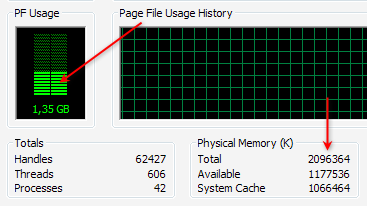
Banyak sedikitnya jumlah RAM/Memori yang kita gunakan memang tidak bisa dibuat standard sama untuk satu komputer dengan komputer lain atau bahkan sistem operasi. Meskipun ketika akan menginstall Windows, ada spesifikasi minimal RAM, tetapi jenis aplikasi yang kita gunakan juga harus diperhitungkan. Untuk mengecek, buka saja Task Manager dan di bagian Performance periksa PF Usage dan juga Physical Memory yang menunjukkan total Memory fisik (RAM) dan sisa tersedia (Available).

Jika kita tidak sedang menjalankan aplikasi apapun, tetapi sisa RAM tidak lebih dari setengahnya, biasanya kinerja komputer akan lambat, maka harus diperiksa aplikasi apa saja yang menggunakan banyak memory (RAM), secara umum bisa dicek di tab Process, kolom Mem Usage. Jika memang RAM kita pas-pasan (misal windows XP dengan RAM 512 MB atau kurang, windows 7 dengan 1 GB RAM), maka solusinya termurah adalah mengurangi aplikasi yang banyak memakan memory. Solusi terbaik adalah Upgrade memory (RAM) (baca: Mengenal apa itu RAM ).

6. Konflik aplikasi atau program yang di install

Tidak jarang dua aplikasi dalam kategori yang sama bisa berakibat terjadinya konflik, yang semakin memperlambat kinerja komputer. Tanda-tanda terjadi konflik adakan komputer yang bermasalah setelah kita menginstall suatu software, padahal sebelumnya tidak ada masalah. Yang sering terjadi konflik biasanya di kategori software security, semisal antivirus.

Misalnya kita menggunakan 2 antivirus atau lebih. Meskipun beberapa antivirus bisa berjalan bersamaan, tetapi tetap tidak direkomendasikan, kecuali untuk pengguna ahli atau untuk ujicoba. Belum lagi ketika masih harus menginstall software security lainnya.

Jika ada alternatif berbagai software sejenis, maka jika memungkinkan pilih satu saja yang bisa mewakili, dan unggul dalam kinerja dan hasil. Terutama untuk jenis software yang banyak mengakses sumber daya atau sistem operasi.

7. Pemilihan Software yang kurang tepat

Tidak sedikit orang hanya ikut-ikutan (trend) dalam penggunaan software, padahal fitur yang diinginkan sebenarnya terdapat dalam software lain yang kecil dan gratis. Jika spesifikasi komputer kita memang minimal atau kita ingin bekerja dengan cepat, maka pilihlah software yang tepat. Software dengan ukuran besar tidak senantiasa lebih baik dan tepat bagi masing-masing kita. Berikut beberapa contohnya :

Ketika kita hanya ingin burning data ke CD/DVD, solusi tepat bisa menggunakan software ImgBurn yang hanya berukuran sekitar 5 MB atau software burning gratis lainnya yang relatif kecil daripada menginstall Nero Multimedia Suite yang berukuran sekitar 354 MB.

Ketika kita bekerja dengan data terkompresi ( zip, rar ), software gratis seperti 7zip yang hanya berukuran sekitar 1 MB seharusnya sudah mencukupi, daripada menginstall Winzip 15 yang berukuran hampir 13 MB dan juga tidak gratis (software kompresi gratis lainnya)

Jika menggunakan Photoshop 7 atau CS1/2 sudah mencukupi untuk kebutuhan grafis, maka menginstall Photoshop CS5 perlu difikir ulang, karena spesifikasi yang dibutuhkan cukup tinggi, sehingga kerja bisa semakin lambat.

8. Banyaknya Software yang terinstall

Meskipun software-software yang di install tidak berjalan di belakang, tetapi hampir setiap software selalu menambahkan entry (data) ke registry, sehingga semakin banyak software yang di install ukuran registry (windows) juga akan semakin besar. Karena registry ini akan di akses baik ketika komputer berjalan maupun sudah berjalan, besar kecilnya juga mempengaruhi ke kecepatan/ waktu respon-nya.

Solusinya adalah menggunakan software yang memang diperlukan saja, Uninstall software yang tidak penting dan gunakan Uninstaller seperti Revo Uninstaller agar proses uninstallasi lebih tuntas. Untuk membersihkan software yang sudah di uninstall, bisa juga menggunakan berbagai Utilities gratis.

9. Penggunaan Efek Windows yang berlebih

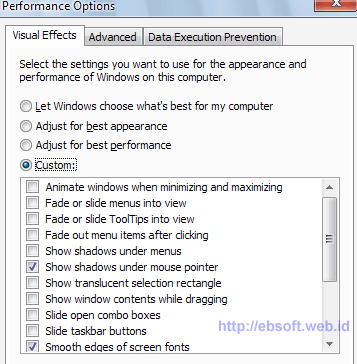
Windows Xp, Vista maupun windows 7 menyediakan opsi untuk menggunakan tampilan dengan berbagai efek. Jika komputer kita mempunyai spesifikasi yang bagus, tentu berbagai efek ini tidak menjadi masalah, tetapi jika ingin performa cepat, berbagai efek windows bisa di non aktifkan.

Misalnya Untuk windows XP, klik kanan My Computer, pilih tab Advanced dan klik setting bagian Performance. Kita juga melalukan tweak sistem untuk mendapatkan setting yang tepat dan cepat, dengan menggunakan software semisal X-Setup Pro.

Sebenarnya selain 9 hal diatas masih banyak sebab lain, seperti berbagai service windows yang berjalan yang sebenarnya tidak diperlukan, pemilihan dan pengaturan hardware yang tidak optimal, space primary disk (misalnya drive C:) yang diambang batas atau hampir habis, dan lainnya (ebsoft)


Mengetahui Lebih Detail Spesifikasi Komputer Kita

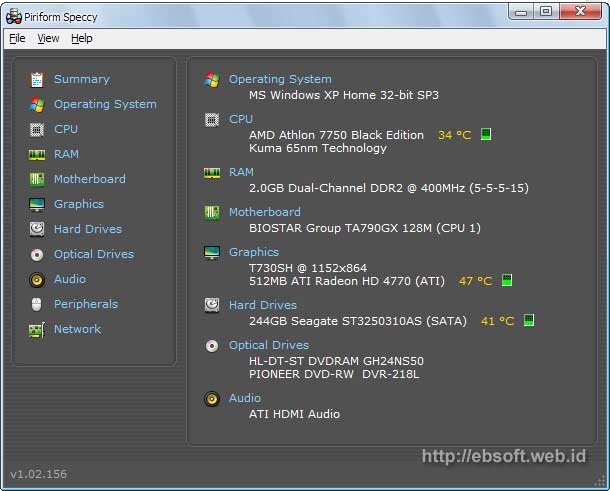
Komponen apa saja yang ada di dalam komputer kita? Kadang kita penasaran ingin tahu apa spesifikasi lebih detail di komputer atau laptop yang kita miliki. Meskipun windows sudah menyediakan fitur ini, tetapi informasi yang diberikan masih cukup singkat, kalaupun ada yang detail, kadang malah membingungkan dan tidak informatif. Salah satu software alternatif gratis yang pantas kita coba adalah Speccy.

Jika kita pernah menggunakan software pembersih CCleaner, maka Speccy merupakan software gratis lain yang juga dibuat oleh pembuat ccleaner (Piriform). Sebenarnya cukup banyak software sejenis yang memberikan informasi lengkap tentang spesifikasi komputer, tetapi speccy memberikan kemudahan dan tampilan yang informatif. Sehingga bagi pengguna awam-pun akan sangat terbantu dengan software ini.

Apa saja fitur speccy ? Informasi yang diberikan dibagi kedalam beberapa kategori yang memudahkan, yaitu :

  • Sistem Operasi
  • CPU
  • RAM (Memory)
  • Motherboard
  • Graphics
  • Hard disk
  • Optical drives
  • Audio
  • Peripheral
  • Network

Seperti kita lihat, Komputer pada umumnya terdiri dari beberapa komponen utama diatas, mencakup Software (Sistem Operasi) dan hardware (perangkat keras lainnya). Sehingga jika kita ingin mengenal lebih dalam komputer kita, informasi diatas sebaiknya kita pahami, meskipun hanya dalam garis besarnya. Jika kita tidak ingin mengetahui detailnya, paling tidak, kita mengetahui dari tampilan Summary.

Selain memberikan informasi detail tentang komponen diatas, Speccy juga memberikan informasi suhu beberapa komponen ( CPU, Hardisk, Graphics ) dengan animasi yang menarik dan cukup membantu kita mengetahui penggunaan sumber daya komponennya.

Mengapa kita perlu software seperti ini ?

Mungkin sebagian kita mengatakan bahwa software seperti ini hanya diperlukan oleh para teknisi, admin, atau pengguna komputer yang sudah ahli. Tetapi pendapat ini tidak tepat. Jika kita mempunyai komputer/laptop, maka minimal kita tahu secara umum komponen di laptop kita tersebut.

Bagaimana jika nanti ada kerusakan, ingin menjual, upgrade, perbaikan atau bertanya hal lain yang mau tidak mau kita harus tahu gambaran umum spesifikasi komputer kita? Oleh karena itu, sempatkan untuk mengetahui detail atau gambaran umum spesifikasi komputer kita.

Download dan Spesifikasi

Selain informasi yang diberikan cukup informatif, ukuran installasi software ini juga relatif kecil. Program installasinya hanya berukuran sekitar 1.13 MB, dan dapat berjalan di Windows 2000 / XP / 2003 / Vista / Windows7 / XP64 / Vista64 / Windows7 64. Ingin mencoba ? Silahkan langsung menuju Halaman Download Speccy

sumber : www.ebsoft.web.id


Internet Download Manager 5.19 build 2 full downloaded

versi baru IDM 5.19 telah dirilis, bagi pengguna internet yang sering melakukan download file-file berukuruan besar dengan menggunakan IDM akan lebih meningkatkan kecepatan download sehingga anda tidak perlu menunggu lama untuk mendapatkan hasil downloadan anda.
Software inilah yang recommended untuk mempercepat dalam mendownload file baik bentuk program,lagu lagu MP3 di 4Shared,Maupun video video di Youtube,dan mendownload yang lainnya.
selain bisa mempercepat download,fitur lainnya adalah pembenahan pada securitynya,selain itu juga penambahan fitur pada waktu kita memblok link maupun tulisan yang ada pada website/blog.

berikut link downloadnya : klik here for download
bila kesulitan dengan link diatas silahkan coba link alternatif berikut : DOWNLOAD

RegClean Pro v6.1 Cracked


Clean Registry komputer anda dari error, solusinya adalah regclean pro v6.1, sudah termasuk cracknya neh...silahkan disedot.

DOWNLOAD HERE (MEDIAFIRE)

CCleaner ::: Software pembersih untuk windows


CCleaner adalah salah satu tool yang digunakan untuk membersihkan PC Windows. Software ini melindungi privasi online Anda dan membuat komputer Anda lebih cepat dan lebih aman. Mudah digunakan dan ukurannya kecil.

Software ini juga bisa digunakan untuk mengatur startup programs windows secara lebih mudah daripada kita mengaturnya lewat menu Run Windows.


DOWNLOAD PROGRAM

Google Book Downloader

bagi anda yang sering mencari sebuah dokumen yang ada di google book dan ingin mendownloadnya inilah solusinya bagi anda.

caranya cukup simple : buka program, copy URL di google book dan cari add book pada menu file di program kemudian klik search pada program tunggu beberapa menit kemudian klik queue dan tampil buku yang akan di download dan klik kanan kemudian start, tunggu sampai buku selesai di download.

DOWNLOAD GOOGLE BOOK

Update Driver Mudah dan Gratis dengan Device Doctor

Ketika kita ingin meng-update driver komputer, terkadang kita harus mencari sendiri di internet. Selain tidak mudah, kadang kita malah diminta menginstall program tertentu untuk mengupdate driver komputer, dan seringnya program itu tidak gratis. Saat ini kita bisa menggunakan program gratis untuk mengupdate driver periferal windows.

Dengan Device Doctor, kita bisa melakukan scan driver dan akan ditampilkan driver mana saja yang perlu atau tersedia update.

Update driver memang kadang bukan suatu hal yang sangat diperlukan, apalagi jika kondisi komputer (hardware/software) sudah berjalan dengan optimal, tidak ada masalah didalamnya. Tetapi meskipun demikian, untuk sebagian hardware, senantiasa di rekomandasikan dengan driver terbaru.

Sebagian kita mungkin juga tidak tahu jika harus mencari sendiri driver komputer, selain tidak tahu apa komponen di komputer, mencari dengan tipe tertentu yang cocok kadang tidak mudah. Dengan Device Doctor kita tinggal klik scan, maka program ini akan melakukan scan hardware di komputer kita, untuk selanjutnya terkoneksi ke internet untuk mengecek apakah ada driver terbaru.

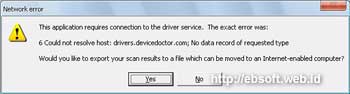
Pengguna Offline

Meskipun program ini memerlukan koneksi internet, tetapi bagi pengguna yang komputernya tidak terkoneksi ke internet, masih tetap bisa memanfaatkan program ini. Setelah program di install, selanjutnya jalankan Device Doctor. Setelah itu klik saja tombol Begin scan, selanjutnya akan muncul informasi bahwa koneksi internet tidak tersedia, maka akan disediakan fitur untuk menyimpan hasilnya dalam file HTML. Klik yes, untuk menyimpan hasil scan.

device-doctor-offline-1

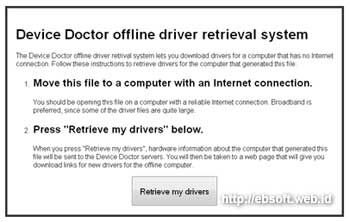
Langkah selanjutnya adalah kita membuka file HTML hasil scan tadi di komputer yang terkoneksi ke internet, misalnya di warnet. Sehingga akan tampak tampilan seperti berikut :

device-doctor-offline-2

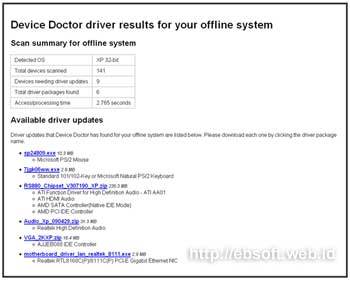
Setelah itu, klik saja Retrieve my drivers, sehingga akan ditampilkan informasi drivre apa saja yang perlu diupdate dan besarnya berapa serta link download driver tersebut.

device-doctor-offline-3

Pengguna Online

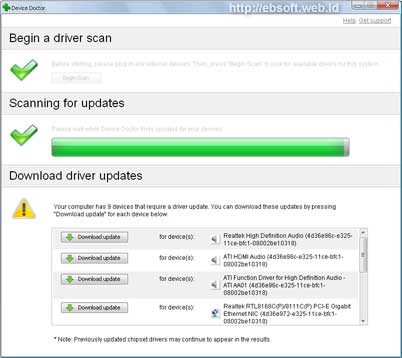
Untuk pengguna yang komputernya online ke internet, penggunaan program ini lebih mudah. Tinggal jalankan dan klik Begin scan. Maka setelah selesai scan, akan ditampilkan program apa saja yang tersedia update driver, dan tombol untuk mengupdate driver tersebut.

device-doctor

Program ini gratis dan servernya memiliki daftar database driver (saat artikel ini ditulis) sekitar 13 juta yang senantiasa ditambah setiap minggu. Selain itu program ini juga dapat mengidentifikasi driver yang belum di kenal (unidentified devices) yang tampil di Device Manager. Program ini dapat berjalan di Windows XP, Vista dan Windows 7 (64-bit or 32-bit), dengan minimal space hardisk 10 MB. Selain versi installer, tersedia juga versi Portable.

Download Device Doctor installer ( 4.6 MB)
Download Device Doctor Portable ( 5.10 MB)

sumber : www.ebsoft.web.id

Cara mudah membuat DVD Video untuk DVD Player

Ketika kita mempunyai koleksi video cukup banyak, dan kita ingin menyimpannya dalam DVD agar bisa dijalankan di TV dengan DVD Player, kadang kita bertanya-tanya bagaimana caranya. Jika langsung simpan di DVD begitu saja maka tidak akan bisa di jalankan di DVD Player.

Sebelumnya hal ini mungkin terasa menyusahkan, tetapi saat ini ada program free dan open source yang bisa digunakan dengan mudah.

Dengan DVD Flick, sebuah program gratis dan open source, kita bisa menyimpan berbagai format video yang kita miliki ke dalam sebuah keping DVD dan kompatibel untuk dijalankan di TV dengan Video player.

dvd-flick

Format video yang didukung sangat banyak, yaitu : AVI, AVS, DivX, FLV, HDMOV, MPG, MPEG, MPV, M2V, TS, MP4, M4V, MKV, MJPG, NUT, 3GP, 3G2, NSV, QT, MOV, RM, SMK, OGM, WMV dan ASF. Hasil keluaran bisa disesuaikan sesuai dengan Ukuran DVD yang umum 4.3 GB atau juga berbagai format/ukuran lainnya. Hasil keluaran bisa dipilih untuk langsung di burning (simpan) ke DVD atau dalam bentuk file ISO yang bisa di burning lain waktu. Atau dihasilkan file-file DVD langsung di hardisk.

Berikut langkah-langkah untuk membuat DVD Video dengan DVD Flick :
1. Download dan Install DVD Flick

Download DVD Flick ( sekitar 12 MB) dan install di komputer.

2. Konfigurasi Setting

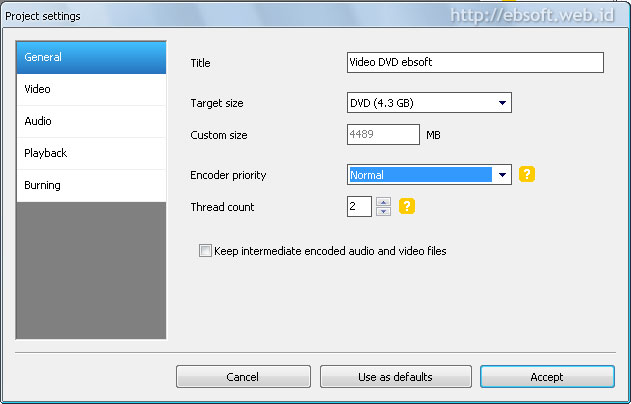
Setelah di install, jalankan DVD Flick, kemudian langkah pertama adalah Konfigurasi Setting. Klik Menu Project Setting. Di Menu General bagian Title, isikan judul Video (project) yang diinginkan yang nantinya akan tampil sebagai judul DVD. Pilih Target size yang diinginkan, standardnya 4.3 GB ( sesuai kapasitas DVD). Encoder Priority pilih Below Normal atau Normal. Penjelasannya bisa dilihat dengan klik icon kuning dengan tanda tanya disampingnya.

dvd-flick-setting

Selanjutnya di bagian Video, untuk wilayah kita (Eropa, Asia , Afrika) pilih PAL. Setting video lainnya dibiarkan saja seperti itu, kecuali ingin mencoba-coba sendiri. Kemudian, di Bagian Burning, kita bisa memilih Create ISO Image, untuk menghasilkan keluaran dalam format *.ISO yang nantinya bisa kita burning ke DVD, jika kita ingin langsung menyimpan hasilnya ke DVD ( harus ada DVD-RW dan DVD kosong) bisa dipilih Burn Project to disc. Jika tidak dipilih dua-duanya, akan file-file DVD akan disimpan di hardisk.

Setelah selesai mengatur Project Setting, klik Accept.

3. Memasukkan Video

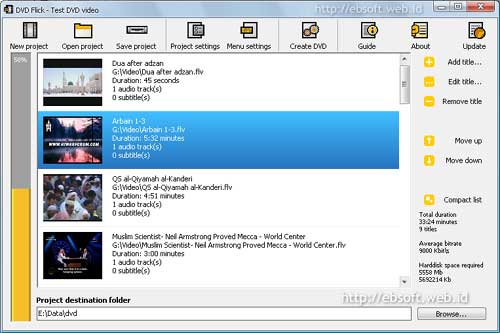
Selanjutnya kita bisa manambahkan video-video yang ingin kita masukkan dalam DVD. Kapasitasnya ditunjukkan dalam tampilan progress kuning di sebelah kiri ( dalam persen). Kita bisa menambahkan berbagai format video yang didukung dengan klik tombol +Add title… Kita bisa mengedit pengaturan masing-masing video dengan klik Edit title atau double klik tiap-tiap video.

dvd-flick-add-video

4. Menyimpan den Membuat DVD

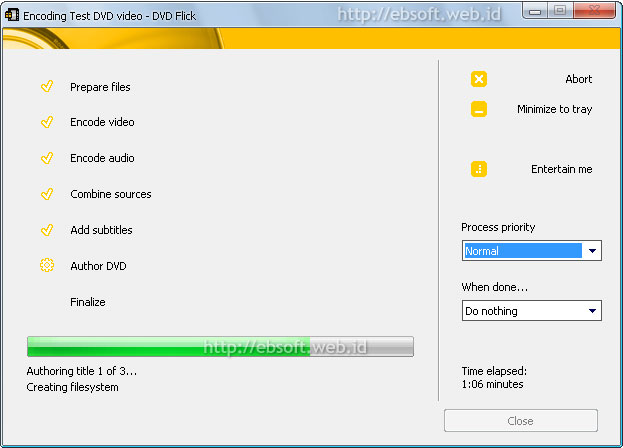
Setelah semua video dimasukkan jangan lupa untuk menyimpan Project, klik Save Project. Kemudian jika kita memilih keluaran dalam bentuk ISO atau disimpan ke hardisk, pilih lokasinya yang bisa diatur di bagian bawah Project destination folder. Pastikan space masih cukup untuk menyimpan filenya. Setelah semua diatur, klik Create DVD untuk memulai proses pembuatan DVD file.

dvd-flick-create-dvd

Proses ini biasanya akan memerlukan waktu cukup lama, sesuai dengan durasi total video dan CPU (Processor) komputer yang digunakan.

sumber : www.ebsoft.web.id

Acronis RecoveryExpert Deluxe 1.0.0.132


Acronis RecoveryExpert Deluxe 1.0.0.132 | 8.01 MB


Acronis Recovery Expert — the unique program of restoration of sections of the hard disk removed casually as a result of the user mistake, program or hardware failure, influence of a computer virus or hacker attack. To restore files many are able, to restore sections — only Acronis Recovery Expert!

DOWNLOAD

Internet Download Manager 5.17 (Full) No Need Activation

Internet Download Manager 5.17 (Full) No Need Activation [Latest]


Internet Download Manager has a smart download logic accelerator that features intelligent dynamic file segmentation and safe multipart downloading technology to accelerate your downloads. Unlike other download accelerators and managers that segment files before downloading starts, Internet Download Manager segments downloaded files dynamically during download process. Internet Download Manager reuses available connections without additional connect and login stages to achieve better acceleration performance.


Internet Download Manager supports proxy servers, ftp and http protocols, firewalls, redirects, cookies, authorization, MP3 audio and MPEG video content processing. IDM integrates seamlessly into Microsoft Internet Explorer, Netscape, MSN Explorer, AOL, Opera, Mozilla, Mozilla Firefox, Mozilla Firebird, Avant Browser, MyIE2, and all other popular browsers to automatically handle your downloads. You can also drag and drop files, or use Internet Download Manager from command line. Internet Download Manager can dial your modem at the set time, download the files you want, then hang up or even shut down your computer when it's done.

Other features include multilingual support, zip preview, download categories, scheduler pro, sounds on different events, HTTPS support, queue processor, html help and tutorial, enhanced virus protection on download completion, progressive downloading with quotas (useful for connections that use some kind of fair access policy or FAP like Direcway, Direct PC, Hughes, etc.), built-in download accelerator, and many others.

Main Features:
• All popular browsers and applications are supported! Internet Download Manager has been tested with the following browsers: Internet Explorer, MSN Explorer, AOL, Netscape Communicator, Netscape 6, Netscape 7, Mozilla, Mozilla Firefox, Mozilla Firebird, Opera, NetCaptor, UltraBrowser, Slim Browser, Avant Browser, MyIE2, Optimal Desktop, Ace Explorer, Advanced Browser, 27 Tools-in-1 Wichio Browser, WindowSurfer, 550 Access Browser, FineBrowser Freeware, Kopassa Browser, Fast Browser Pro, Enigma Browser, GoSuRF, K-Meleon, Smart Explorer, The Off By One Web Browser, Smartalec Voyager, CrystalPort AppCapture, The Family Browser, XANA Web Browser, Bluto, AutoSurf, 32bit Web Browser, BrowseMan, WrestlingBrowser, Eminem Browser, UltraBrowser, Cygsoft LDAP Browser, and Net M@nager. Internet Download Manager supports all versions of popular browsers, and can be integrated into any 3rd party Internet applications.
• Easy downloading with one click. When you click on a download link in a browser, IDM will take over the download and accelerate it. IDM supports HTTP, FTP, HTTPS and MMS protocols.
• Download Speed Acceleration. Internet Download Manager can accelerate downloads by up to 5 times due to its intelligent dynamic file segmentation technology. Unlike other download managers and accelerators Internet Download Manager segments downloaded files dynamically during download process and reuses available connections without additional connect and login stages to achieve best acceleration performance.
• Download Resume. Internet Download Manager will resume unfinished download from the place where they left off.
• YouTube grabber. Internet Download Manager can grab FLV videos from popular sites like YouTube, MySpaceTV, and Google Video.
• Simple installation wizard. Quick and easy installation program will make necessary settings for you, and check your connection at the end to ensure trouble free installation of Internet Download Manager
• Drag and Drop. You may simply drag and drop links to IDM, and drag and drop downloaded files out of Internet Download Manager.
• Automatic Antivirus checking. Antivirus checking makes your downloads free from viruses and trojans.
• Advanced Browser Integration. When enabled, the feature can be used to catch any download from any application. None of download managers have this feature.
• Built-in Scheduler. Internet Download Manager can connect to the Internet at a set time, download the files you want, disconnect, or shut down your computer when it's done.
• IDM includes web site spider and grabber. IDM downloads all required files that are specified with filters from web sites, for example all pictures from a web site, or subsets of web sites, or complete web sites for offline browsing. It's possible to schedule multiple grabber projects to run them once at a specified time, stop them at a specified time, or run periodically to synchronize changes.
• IDM supports many types of proxy servers. For example, IDM works with Microsoft ISA, and FTP proxy servers.
• IDM supports main authentication protocols: Basic, Negotiate, NTLM, and Keberos. Thus IDM can access many Internet and proxy servers using login name and password.
• Download All feature. IDM can add all downloads linked to the current page. It's easy to download multiple files with this feature.
• Customizable Interface. You may choose the order, and what buttons and columns appear on the main IDM window.
• Download Categories. Internet Download Manager can be used to organize downloads automatically using defined download categories.
• Quick Update Feature. Quick update may check for new versions of IDM and update IDM once per week.
• Download limits. Progressive downloading with quotas feature. The feature is useful for connections that use some kind of fair access policy (or FAP) like Direcway, Direct PC, Hughes, etc.
• IDM is multilingual. IDM is translated to Albanian, Arabic, Azerbaijan, Bosnian, Bulgarian, Chinese, Croatian, Czech, Danish, Dutch, Farsi, French, German, Greek, Hebrew, Hungarian, Italian, Japanese, Korean, Lithuanian, Macedonian, Norwegian, Polish, Portuguese, Romanian, Russian, Serbian, Slovak, Slovenian, Spanish, Thai, Turkish, and Uzbek languages.

Note: No Activation Needed

DOWNLOAD

Mudahnya Cek E-mail Baru di Gmail

Aplikasi ini sebenarnya sederhana saja, tapi cukup berguna bagi Anda yang sering malas membuka aplikasi e-mail di browser atau sedang menantikan datangnya suatu e-mail yang penting. Menurut pihak Google, Anda bisa memanfaatkan Gmail Notifier untuk mengecek e-mail baru secara otomatis setiap dua menit, memantau isi singkat hingga 30 e-mail, memilih suara notifikasi ketika menerima e-mail baru, dan memanfaatkan Gmail sebagai aplikasi e-mail default Anda.

Setelah mengunduh aplikasi ini, akan hadir ikon amplop di system tray Anda yang kemudian bisa dipakai untuk menunjukkan informasi mengenai e-mail baru apa saja yang belum Anda cek. Caranya? Ikuti saja langkah-langkah berikut.

1. Unduh Gmail Notifier yang berukuran 292KB. Selain pengguna Windows (2000 atau XP), aplikasi ini juga bisa digunakan oleh pengguna Mac OS 10.4+.

2. Instal Gmail Notifier sampai nongol jendela yang meminta Anda memasukkan user name dan password. Isikan keduanya seperti layaknya Anda sedang log in ke Gmail. Centangi boks jika Anda tidak ingin memasukkan informasi tersebut berulang kali.

3. Selamat! Kini Anda sudah siap memanfaatkan Gmail Notifier. Silakan cari ikon amplop di system tray Anda (bagian bawah kanan layar). Arahkan kursor ke sana, dan Anda akan mendapati informasi mengenai kondisi inbox Gmail Anda. Misalnya, jika tak ada e-mail baru yang masuk, akan muncul keterangan “No unread mail”. Sedangkan jika ada, akan diberitahu berapa jumlah surat elektronik yang ada di sana.

4. Silakan klik kanan di ikon amplop tersebut. Untuk membuka aplikasi Gmail secara otomatis di browser, pilih menu . Sedangkan jika ingin mengecek e-mail baru tanpa membuka browser, klik .

5. Setelah mengklik , akan muncul informasi singkat perihal setiap e-mail baru sesuai urutannya di inbox seperti nama pengirim, judul e-mail, dan isi e-mail sepanjang dua baris teks. Jika ada 21 e-mail baru di inbox Gmail Anda, berarti akan muncul pula 21 info singkat dari masing-masing e-mail secara bergantian di sisi paling kanan bawah layar. Tapi meski Anda tidak mengklik opsi ini, info singkat tersebut tetap akan muncul secara real time setiap kali ada e-mail baru masuk ke inbox atau memberitahu e-mail apa saja yang belum Anda buka ketika Anda menyalakan komputer. (sumber : www.id.yahoo.com)

DOWNLOAD PROGRAM

Split dan Join File berekstension .001, ._a, .file, dsb

anda mungkin pernah download file yang sudah terpecah menjadi beberapa bagian yang terpisah tapi di PC anda belum terinstal program untuk menggabungkan file tersebut.

kalau yang biasanya kita gunakan Winrar atau Winzip itu sudah biasa ada di PC kita, nah kebetulan sekali saya pernah download file berekstension .001 dengan typenya file. kemudian saya cari-cari dan tanya-tanya sama Om google akhirnya ketemulah program splitter dan joiner ini. program ini cukup mudah digunakan karena bersifat portable sehingga hanya perlu di klik 2 kali saja. Nama softwarenya adalah Fastest File Splitter and Joiner (FFSJ).
Untuk melakukan spliter atau memecah file klik pada menu splitting kemudian browsing filenya dan tentukan tempat outputnya. begitu juga untuk menggabungkan file, klik pada menu Joining.

DOWNLOAD

Ganti Tampilan Windowsmu dengan Windows Seven

Sejak Pertama kali diberitakan, saya sudah mulai mencari fitur-fitur dan themes untuk Windows Seven karena katanya lebih bagus daripada Vista yang berat. dalam windows seven atau windows 7 bentuk tampilannya memang mirip dengan Vista.

Sebelum Windows ini keluar tidak ada salahnya saya mencoba kulitnya terlebih dahulu, disamping itu juga karena sudah bosan dengan XP dan berat dengan Vista sehingga perlu dicoba untuk alternatif yang Baru.

instalasi themes ini cukup sederhana, cukup dengan klik 2 kali kemudian next dan next lagi setelah selesai maka tinggal di restart saja PC kita sehingga pada awal tampilan logon pun sudah dalam bentuk Windows 7 Ultimate.

Menurut saya themes untuk windows ini cukup bagus karena merupakan produk terbaru setelah vista, disamping tampilannya yang bisa dibilang modis dan elegan.

DOWNLOAD WINDOWS 7

BB Flashback Express, Software untuk merekam desktop

Namanya BB FlashBack Express, software perekam tampilan layar (Screencasting) yang sebelumnya dijual seharga $40.

Meskipun versi Express, tetapi BB FlashBack Express mempunyai fitur yang cukup bagi kita untuk membuat tutorial video atau sekedar merekam tampilan layar. Bahkan disertai beberapa fitur menarik lainnya.

bb-flashback-editor

Fasilitas Perekaman (Recording) :

  • Mampu merekam tampilan layar dengan frame rate yang tinggi, kualitas bagus dan mampu berjakan dengan spesifikasi komputer yang tidak terlalu tinggi.
  • Merekam seluruh layar, window yang aktif atau area tertentu saja.
  • Merekam dan menampilkan penekanan tombol keyboard dan juga Cursor Mouse.
  • WebCam Recording, mampu merekan tampilan video ketika webcam sedang aktif.
  • Mampu merekam suara baik dari microphone, speaker PC atau sumber lainnya.
  • Kemudahan penggunaan, disediakan tampilan yang sederhana dengan hanya beberapa icon, yang bisa ditempatkan di desktop atau menempel di taskbar.
    bb-flashback-floating
  • Bagi pengguna windows Vista, BB Flahback mampu merekam efek tampilan Vista Aero dengan frame rate yang tinggi tanpa spesifikasi PC yang tinggi. Dan mendukung penuh Vista
    bb-vista
  • Mampu merekam secara terus menerus tanpa ada batasan.

Fasilitas Sharing Movie/video :

  • Mempublikasikan video ke website, misalnya upload ke YouTube, Blip.tc, Vibbler atau Revver.
    bb-sharing
  • Dapat mengontrol ukuran file dan kualitas video yang akan di eksport ke website.
  • Eksport hasil video ke format Flash video (SWF atau FLV) dan AVI.
  • Tersedia kontrol playback yang beraneka ragam.

Jika ingin fitur lebih banyak, disediakan juga versi berbayar (Standard dan Professional). Untuk melihat apa saja perbedaan antara versi Express, standard dan Profesional, bisa melihat link berikut Perbandingan beberapa edisi BB Flashback.

untuk memasukkan lisensi dari software ini, setelah diinstal dan kemudian disuruh registrasi klik registrasi now, kemudian di bagian bawah klik manual registrasi dan masukkan kode licensinya.

sumber : www.ebsoft.web.id

DOWNLOAD LENGKAP DENGAN LISENSI

atau

DOWNLOAD DISINI